Désactiver VPN Edge: les étapes pour couper le VPN intégré
Découvrez comment désactiver le VPN de Microsoft Edge, gérer ses réglages et résoudre les problèmes de connexion.
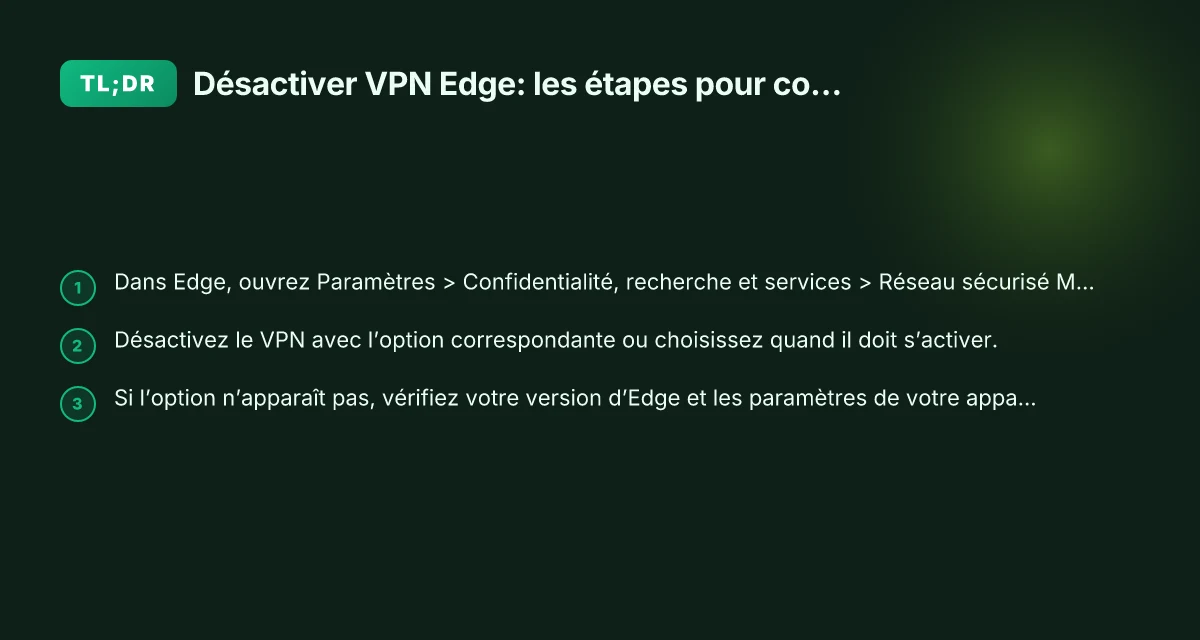
Pour désactiver VPN Edge, ouvrez le navigateur, accédez à Paramètres > Confidentialité, recherche et services, puis repérez Réseau sécurisé Microsoft Edge et désactivez-le. Selon la version d’Edge, vous pouvez aussi couper le VPN depuis l’icône de bouclier dans la barre d’outils. Cette opération ne désactive que le réseau sécurisé intégré au navigateur: une application VPN installée sur votre ordinateur ou votre téléphone doit être arrêtée séparément.
Comparer les méthodes pour désactiver le VPN intégré d’Edge
| Méthode | Où agir | Action | Accès requis | À privilégier si… |
|---|---|---|---|---|
| Paramètres d’Edge | Paramètres du navigateur | Désactiver le réseau sécurisé | Accès aux paramètres | L’option est introuvable dans la barre d’outils |
| Barre d’outils | Icône du réseau sécurisé | Couper le VPN depuis le panneau | Icône disponible | Vous voulez le désactiver rapidement |
| Réseau sécurisé activé automatiquement | Paramètres du réseau sécurisé | Modifier les conditions d’activation | Accès aux paramètres | Vous souhaitez éviter l’activation sur certains sites |
| Réseau sécurisé activé manuellement | Panneau du réseau sécurisé | Le couper lorsqu’il est actif | Icône ou panneau accessible | Vous voulez garder le contrôle au cas par cas |
| Option absente | Paramètres et barre d’outils | Vérifier la disponibilité de la fonctionnalité | Accès à Edge | Aucun réglage VPN n’apparaît |
Données compilées en 11/2026 ; vérifiez le site officiel pour les informations à jour.
| VPN | Obfuscation | From / month | Plan | Free plan | Refund | Alipay | UnionPay | Crypto | Website opens in China | Trustpilot | |
|---|---|---|---|---|---|---|---|---|---|---|---|
 ZoogVPN | Turn on manually Shadow | $2.49/mo | 27 months: $59.99 | Yes | 7 days | ✓ | ✓ | ✓ | ✓ | Official site blocked; our special link opens (4.4 s) | 4.2/5 (195 reviews) |
 NordVPN | Turn on manually Obfuscated Servers / NordWhisper | $3.49/mo | 27 months: $94.23 | No | 30 days | ? | ✗ | ✓ | ✓ | ✗ Blocked | 4.2/5 (51,628 reviews) |
 ExpressVPN | ✓ On by default all servers | $3.00/mo | 28 months: $84 | No | 30 days | ✗ | ✗ | ✓ | ✗ | ✗ Blocked | 4.4/5 (29,706 reviews) |
 Surfshark | ✓ On by default Camouflage, with OpenVPN | See site | See site | No | 30 days | ✗ | ✗ | ✗ | ✓ | ✗ Blocked | 4.3/5 (31,823 reviews) |
 Proton VPN | Turn on manually Stealth, free plan too | $2.99/mo | 12 months: $35.88 | Yes | 30 days | ✗ | ✗ | ✗ | ✓ | ✗ Blocked | 2.1/5 (1,040 reviews) |
 Astrill VPN | Turn on manually StealthVPN / OpenWeb | $12.50/mo | 24 months: $300 | No | See site | ✗ | ✗ | ✗ | ✓ | ✗ Blocked | 1.3/5 (110 reviews) |
 Private Internet Access | Turn on manually Shadowsocks, OpenVPN only | $2.03/mo | 40 months: $81.2 | No | 30 days | ✗ | ✗ | ✗ | ✗ | ✗ Blocked | 4.2/5 (11,033 reviews) |
 CyberGhost | Turn on manually selected servers | $2.19/mo | 28 months: $61.32 | No | 45 days | ✗ | ✗ | ✗ | ✓ | ✗ Blocked | 4.0/5 (24,178 reviews) |
 PureVPN | Turn on manually switch to OpenVPN | $1.69/mo | 60 months: $101.55 | No | 31 days | ? | ? | ✗ | ✓ | ✗ Blocked | 4.4/5 (17,994 reviews) |
 AdGuard VPN | ✓ On by default TrustTunnel | $2.99/mo | 24 months: $71.76 | Yes | 30 days | ✓ | ✗ | ✓ | ✓ | Official site blocked; our special link opens (3.7 s) | 4.3/5 (290 reviews) |
 Mullvad | Turn on manually QUIC / Shadowsocks / LWO | $5.61/mo | €5/mo | No | 14 days | ✗ | ✗ | ✗ | ✓ | ✗ Blocked | 3.2/5 (192 reviews) |
 Windscribe | Turn on manually Stealth / WStunnel | $5.75/mo | 12 months: $69 | Yes | See site | ✗ | ✗ | ✗ | ✓ | ✗ Blocked | 4.7/5 (13,355 reviews) |
 StrongVPN | Turn on manually Scramble, OpenVPN TCP | See site | See site | No | 30 days | ✓ | ✗ | ✗ | ✗ | ✗ Blocked | 4.4/5 (2,695 reviews) |
 LightXtreme 闪连 | Not listed | $7.08/mo | 12 months: $84.99 | Yes | 30 days | ✓ | ✓ | ✓ | ✓ | ✓ Yes (3.5 s) | No page |
Prices checked 2026-11-10 on each vendor's pricing page (cheapest long plan, USD). Check the vendor's checkout for the final price.
Obfuscation checked 2026-11-14 on each vendor's site and help center: "on by default" = nothing to set; "turn on manually" = switch protocol or mode in settings; "not listed" = the vendor describes no obfuscation.
Payment methods checked 2026-11-10 on each vendor's payment pages: all 14 take cards and PayPal; ✗ = not listed, ? = the vendor's own pages disagree.
China access: whether the official website opens from mainland China networks (tests the website only, not the VPN connection). Last checked 2026-11-18 01:02 Beijing time.
Trustpilot score and review count checked 2026-11-10.
Désactiver le VPN dans les paramètres d’Edge
La méthode la plus directe consiste à modifier les réglages du réseau sécurisé dans Microsoft Edge. Les noms ou l’emplacement des menus peuvent légèrement varier selon la version du navigateur.
- Ouvrez Microsoft Edge.
- Sélectionnez les trois points en haut à droite, puis Paramètres.
- Dans le menu de gauche, choisissez Confidentialité, recherche et services.
- Faites défiler jusqu’à la section Sécurité.
- Sélectionnez Réseau sécurisé Microsoft Edge.
- Désactivez l’option qui active le réseau sécurisé, ou ajustez les conditions de connexion si Edge propose plusieurs choix.
Si vous ne trouvez pas le réglage, saisissez edge://settings/privacy dans la barre d’adresse et appuyez sur Entrée. Recherchez ensuite « Réseau sécurisé » sur la page. Le raccourci peut vous conduire près de la bonne section, mais la disponibilité de l’option dépend de votre version et de votre région.
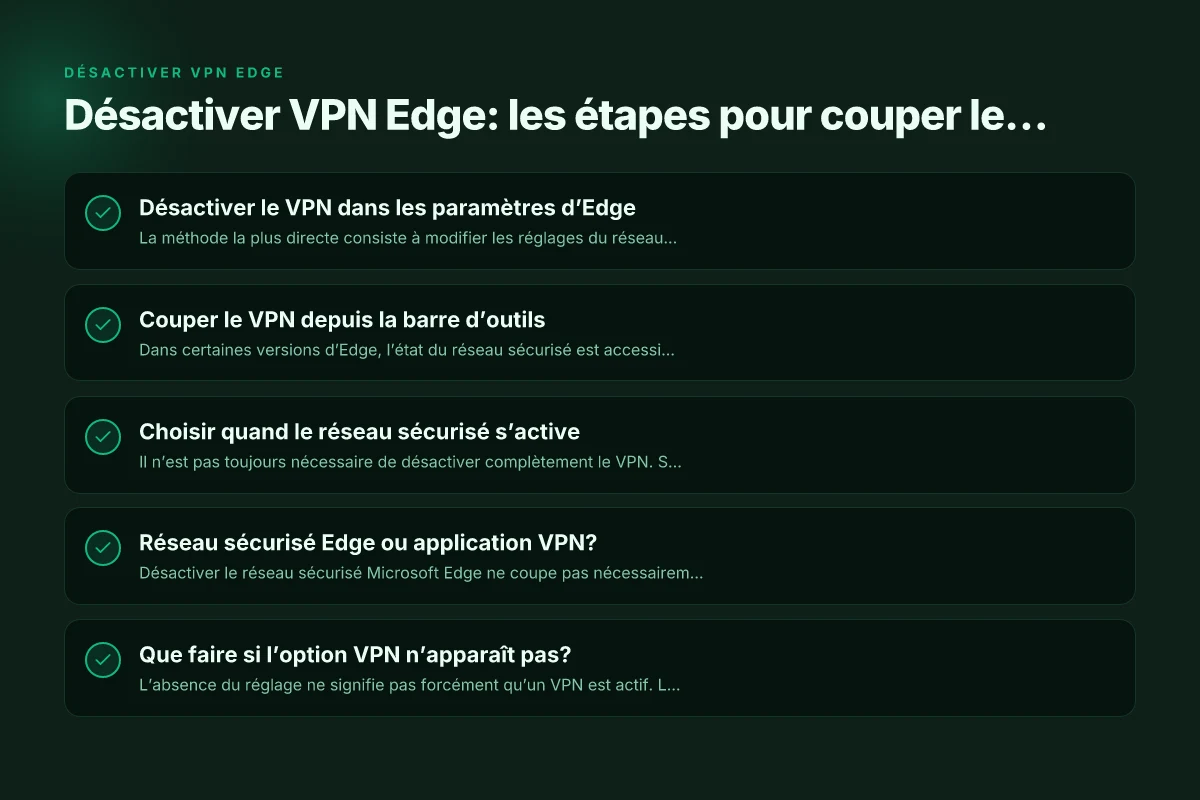
Couper le VPN depuis la barre d’outils
Dans certaines versions d’Edge, l’état du réseau sécurisé est accessible depuis une icône en forme de bouclier ou de cadenas, généralement près de la barre d’adresse. Sélectionnez cette icône pour afficher les commandes disponibles.
Si le réseau sécurisé est actif, le panneau peut proposer une option pour le désactiver ou modifier son mode de fonctionnement. L’icône n’est pas toujours visible: Edge peut la masquer dans le menu des extensions ou ne l’afficher que lorsque la fonctionnalité est disponible.
Cette méthode est pratique pour couper le VPN temporairement, par exemple afin de tester un site qui ne se charge pas. Pour un réglage durable, passez plutôt par les paramètres de confidentialité.
Choisir quand le réseau sécurisé s’active
Il n’est pas toujours nécessaire de désactiver complètement le VPN. Selon les réglages proposés dans votre version d’Edge, vous pouvez sélectionner les circonstances dans lesquelles le réseau sécurisé s’active. Les options peuvent inclure une activation uniquement sur les réseaux Wi-Fi publics ou sur certains sites.
| Réglage | Comportement | À privilégier si… |
|---|---|---|
| Désactivé | Le réseau sécurisé d’Edge ne protège pas votre navigation | Vous n’en avez pas besoin ou souhaitez dépanner un problème |
| Activation sur les réseaux publics | La protection s’active dans certaines conditions, selon les options disponibles | Vous voulez limiter son usage aux connexions moins fiables |
| Activation sur les sites sélectionnés | Le comportement dépend des sites ou règles configurés | Vous souhaitez un contrôle plus ciblé |
| Activation plus large ou automatique | Edge utilise le réseau sécurisé dans davantage de situations | Vous privilégiez la protection, sous réserve des limites du service |
Les intitulés et le nombre de choix varient selon la version. Prenez connaissance du texte affiché dans Edge avant de modifier le mode: une option peut définir une activation automatique plutôt qu’un arrêt complet.
Réseau sécurisé d’Edge ou application VPN indépendante
| Critère | Réseau sécurisé Edge | Application VPN indépendante |
|---|---|---|
| Intégration | Dans le navigateur Edge | Application distincte |
| Périmètre | Navigation dans Edge | Peut couvrir davantage de trafic |
| Contrôle | Paramètres et barre d’outils d’Edge | Réglages de l’application |
| Activation | Selon les options du réseau sécurisé | Selon l’application |
| Disponibilité dans Edge | Peut ne pas apparaître | Fonctionne indépendamment d’Edge |
| Désactivation | Dans Edge | Dans l’application |
| Usage adapté | Protection de la navigation Edge | Besoin d’une solution hors du navigateur |
Données compilées en 11/2026 ; vérifiez le site officiel pour les informations à jour.
Réseau sécurisé Edge ou application VPN?
Désactiver le réseau sécurisé Microsoft Edge ne coupe pas nécessairement tous les VPN de l’appareil. Edge propose une protection intégrée au navigateur, tandis qu’une application VPN peut acheminer le trafic d’autres logiciels par un service distinct.
- Réseau sécurisé Microsoft Edge: réglage intégré à Edge, destiné à protéger la navigation dans le navigateur.
- Application VPN: programme ou service installé sur Windows, macOS, Android ou iOS, susceptible de protéger plusieurs applications.
- VPN professionnel ou scolaire: connexion parfois configurée et administrée par une organisation.
Si votre adresse IP semble toujours masquée après avoir désactivé l’option d’Edge, vérifiez l’application VPN de l’appareil, ses connexions réseau et les paramètres gérés par votre entreprise ou votre établissement. Ne désinstallez pas un VPN professionnel sans l’accord de votre service informatique.
Que faire si l’option VPN n’apparaît pas?
L’absence du réglage ne signifie pas forcément qu’un VPN est actif. La fonctionnalité peut ne pas être proposée sur votre version d’Edge, dans votre région ou sur votre appareil. Un administrateur peut également gérer certains paramètres.
Essayez les vérifications suivantes:
- Mettez Edge à jour depuis Paramètres > À propos de Microsoft Edge, puis redémarrez le navigateur.
- Recherchez « Réseau sécurisé » dans les paramètres de confidentialité.
- Vérifiez les extensions: une extension VPN ou proxy peut modifier la connexion sans utiliser le service intégré d’Edge.
- Contrôlez les réglages de l’appareil pour repérer une application VPN ou une configuration réseau active.
- Vérifiez si l’appareil est administré: certains réglages peuvent être imposés par une organisation.
Si un site reste inaccessible après la désactivation, fermez puis rouvrez Edge et testez à nouveau. Vous pouvez également vider le cache DNS de l’appareil ou consulter les paramètres du proxy, mais évitez de modifier des réglages réseau que vous ne comprenez pas, surtout sur un appareil professionnel.
Choisir comment gérer le réseau sécurisé d’Edge
| Situation | Option à choisir | Où la régler | Résultat recherché | À vérifier |
|---|---|---|---|---|
| Vous ne voulez plus utiliser le VPN | Désactivation dans les paramètres | Paramètres d’Edge | Réseau sécurisé coupé | Confirmer l’état désactivé |
| Vous voulez le couper ponctuellement | Désactivation depuis la barre d’outils | Panneau du réseau sécurisé | Arrêt rapide | Vérifier que l’icône est accessible |
| Vous voulez décider selon le site | Règles d’activation | Paramètres du réseau sécurisé | Activation selon vos besoins | Examiner les options proposées |
| Vous ne trouvez pas l’icône | Vérification de la barre d’outils | Barre d’outils d’Edge | Repérer le raccourci | L’icône peut ne pas être affichée |
| Vous ne trouvez pas le réglage | Vérification de la disponibilité | Paramètres d’Edge | Déterminer si l’option est proposée | Le réseau sécurisé peut être indisponible |
| Vous avez besoin d’un VPN hors d’Edge | Application VPN indépendante | Application concernée | Gérer la connexion séparément | Vérifier sa couverture et ses réglages |
Données compilées en 11/2026 ; vérifiez le site officiel pour les informations à jour.
Recommandation
Pour désactiver le VPN Edge, commencez par Paramètres > Confidentialité, recherche et services > Réseau sécurisé Microsoft Edge et coupez la fonctionnalité. Si votre objectif est seulement de résoudre un problème sur un site, essayez d’abord de modifier le mode d’activation ou de désactiver le réseau sécurisé temporairement. Enfin, vérifiez séparément les applications VPN de votre appareil: elles ne sont pas contrôlées par le réglage d’Edge.