プロキシエラーの原因と対処法|接続できないときの確認手順
プロキシエラーの意味、主な原因、Windowsやブラウザーでの確認方法を順番に解説します。
プロキシエラーとは、インターネットへの接続を中継するプロキシサーバーが応答しない、または設定が正しくないときに表示されるエラーです。Webサイト側の障害ではなく、端末やネットワークの設定が原因の場合もあります。まずはエラーが出る範囲を確認し、次の手順で切り分けてみましょう。
プロキシエラーの症状から原因と確認先を判断する
| 症状 | 考えられる原因 | まず確認すること | 次の対応 |
|---|---|---|---|
| どのサイトにも接続できない | プロキシサーバーの停止 | サーバーの稼働状況 | 管理者や提供元に確認 |
| 特定のサイトだけ開けない | サイト側の制限や障害 | 別のサイトへの接続 | サイトの状況を確認 |
| 接続が遅い、途切れる | 回線やサーバーの混雑 | ネット回線の状態 | 時間をおいて再試行 |
| プロキシ認証を求められる | 認証情報の誤り | ID・パスワード | 正しい情報を再入力 |
| 設定後に接続できない | アドレスやポートの誤り | プロキシ設定値 | 正しい値に修正 |
| 設定を変えても症状が続く | ブラウザーや端末の別設定 | OSとブラウザーの設定 | 両方の設定を確認 |
| 社内ネットワークでのみ失敗する | 組織のルールやアクセス制限 | VPNや社内ネットワーク | 管理者に問い合わせ |
2026年11月時点の情報です。最新情報は公式サイトをご確認ください。
プロキシエラーとは
プロキシサーバーは、利用者の端末とWebサイトの間で通信を中継する仕組みです。会社のネットワークでのアクセス管理や、セキュリティ対策などに利用されます。
プロキシエラーが出ると、Webページを表示できなかったり、「プロキシサーバーに接続できません」といったメッセージが表示されたりします。英語では「Proxy Error」や「ERR_PROXY_CONNECTION_FAILED」と表示されることもあります。
主な原因
原因は、端末の設定だけでなく、通信環境やサーバー側にある場合もあります。
- プロキシのアドレスやポート番号が間違っている
- VPNやプロキシ接続が切れている
- ブラウザーやOSの設定が意図せず変更された
- Wi-Fiやルーターの通信が不安定
- セキュリティソフトが通信を遮断している
- プロキシサーバー自体が停止している
- 会社や学校のネットワークで接続制限がある
一部のWebサイトだけで起きる場合は、サイト側の障害やアクセス制限も考えられます。別のサイトでも同じエラーが出るか確認すると、原因を絞り込みやすくなります。 Fortigate IPsec VPN 設定ガイド|リモートアクセスの基本手順
プロキシエラーの対処法
次の手順を上から順に試してください。
ほかのサイトを開く すべてのサイトで起きるか、特定のサイトだけかを確認します。
通信を確認する Wi-Fiを再接続し、改善しなければルーターと端末を再起動します。可能であれば、別のネットワークでも試します。
VPNやプロキシを確認する 個人で設定したVPNやプロキシを使っている場合は、接続状態を確認します。使う予定がない場合は、一時的に無効にして接続できるか試します。 Fortigate SSL-VPN 設定ガイド|基本手順と接続確認
ブラウザーを再起動する ブラウザーを完全に閉じて開き直します。改善しない場合は、別のブラウザーでも確認します。
セキュリティソフトを確認する 通信の遮断やWeb保護の設定が影響している可能性があります。ただし、保護機能を長時間無効にするのは避け、設定変更が必要なら公式の案内を確認してください。
プロキシ設定を確認する
個人の端末でプロキシを使っていないのに有効になっている場合、設定を見直すと解決することがあります。Windowsでは「設定」から「ネットワークとインターネット」内の「プロキシ」を開き、手動設定や自動構成が意図した状態か確認します。macOSでは「システム設定」の「ネットワーク」から利用中の接続を選び、詳細設定の「プロキシ」を確認します。OSのバージョンによって表示名や手順は異なります。
| 状況 | 確認すること |
|---|---|
| 自宅の端末でプロキシを使っていない | 不要な手動設定が有効になっていないか |
| VPNを利用している | VPNの接続状態と提供元の案内 |
| 職場・学校の端末 | 指定されたプロキシ情報と管理者の指示 |
| 特定のサイトだけ開けない | サイトの障害、制限、ブラウザー設定 |
職場や学校で指定されたプロキシ設定は、勝手に変更すると業務システムなどへ接続できなくなることがあります。設定内容が分からない場合は、ネットワーク管理者に確認してください。 Fortigate VPN 設定ガイド|IPsec VPNの基本手順と確認ポイント
プロキシエラーの対処法を状況別に比較する
| 対処法 | 向いている状況 | 主な確認・操作 | 注意点 |
|---|---|---|---|
| プロキシ設定を確認する | 設定変更後に接続できない | アドレス・ポートを確認 | 端末やブラウザーで設定場所が異なる |
| 設定を一時的に無効にする | プロキシが不要な環境 | OSやブラウザーで無効化 | 組織指定の設定は変更前に確認 |
| 認証情報を入れ直す | 認証エラーが出る | ID・パスワードを再入力 | 不明な場合は管理者に確認 |
| ブラウザーを再起動する | 設定変更が反映されない | ブラウザーを終了して再起動 | 未保存の作業に注意 |
| ネットワークを確認する | 接続が不安定、遅い | Wi-Fiや有線接続を確認 | 他の端末でも試すと切り分けやすい |
| サーバーの状態を確認する | 複数のサイトに接続できない | 稼働状況や障害情報を確認 | 利用者側で復旧できない場合がある |
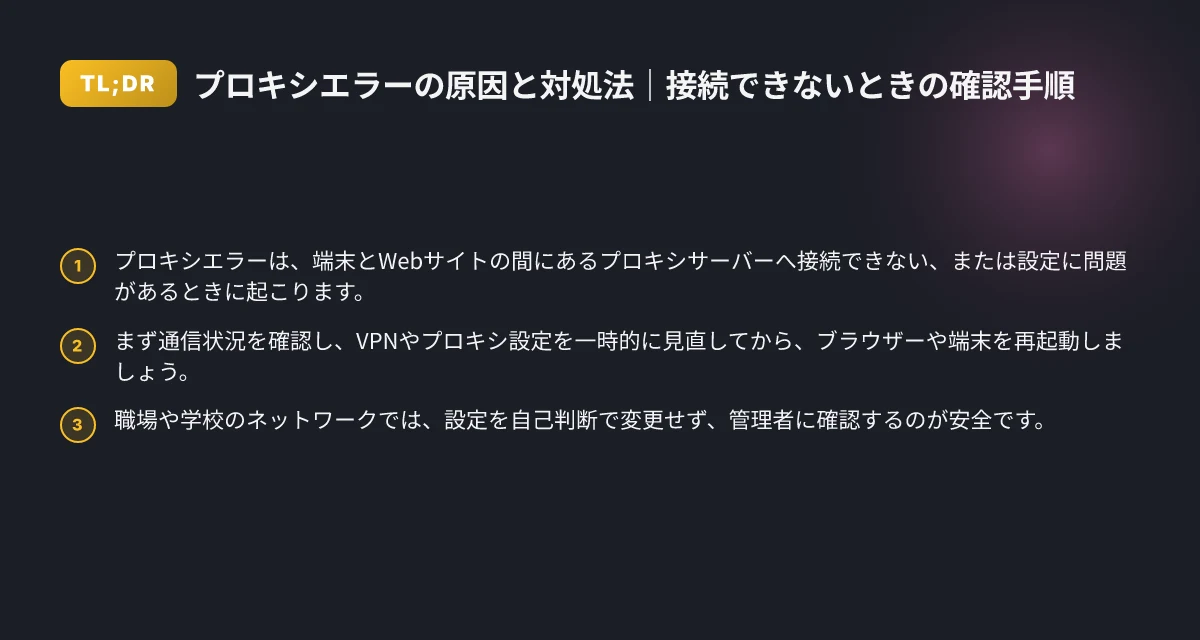
| 管理者・提供元に問い合わせる | 設定が正しいのに改善しない | エラー内容と発生状況を伝える | 社内設定は自己判断で変更しない |
2026年11月時点の情報です。最新情報は公式サイトをご確認ください。
改善しないときの確認先
再起動や設定確認をしても直らない場合は、エラーが出る日時、表示されたメッセージ、利用中のネットワーク、試した対処法を記録します。会社や学校のネットワークなら管理者へ、自宅の回線ならインターネットサービス提供元へ相談すると、通信障害やサーバー側の問題を調べてもらえます。
まとめとおすすめの対応
プロキシエラーが出たら、まず複数のサイトで発生するかを確かめ、通信環境、VPN、プロキシ設定の順に確認しましょう。個人端末では不要な設定を見直せますが、組織の端末では管理者の指示を優先するのがおすすめです。 Forticlient VPN ダウンロード windows11|公式版の入手・インストール手順