プロキシ認証エラーとは?原因と解決方法をわかりやすく解説
プロキシ認証エラーの意味、主な原因、Windowsやブラウザーでの確認方法、解決しない場合の対処を紹介します。
プロキシ認証エラーとは、インターネットへ接続する際に、プロキシサーバーが要求するユーザー認証に失敗した状態です。Webページを開こうとしたときに「プロキシ認証が必要です」「407 Proxy Authentication Required」などと表示され、通信ができなくなることがあります。
まずは、入力したユーザー名とパスワードに誤りがないか確認しましょう。何度試しても解決しない場合は、プロキシの設定やアカウントの利用条件も確認する必要があります。
プロキシ認証エラーの種類と確認ポイント
| 状況・エラー | 主な原因 | 確認する設定 | 自分でできる対応 | 注意点 |
|---|---|---|---|---|
| 認証情報を求められる | 認証が必要なプロキシ | ユーザー名・パスワード | 正しい情報を入力する | 不明なら管理者に確認 |
| 認証に失敗する | 入力ミス・情報の期限切れ | 大文字小文字・有効期限 | 入力し直し、最新情報を確認 | 繰り返し試さない |
| 407 Proxy Authentication Required | 認証情報が未送信または不一致 | プロキシの認証設定 | 認証情報を登録する | サイト側のエラーとは限らない |
| 接続できない | プロキシのアドレスやポートの誤り | ホスト名・ポート番号 | 設定値を確認する | 組織指定の値を使う |
| 特定のアプリだけ失敗 | アプリごとに設定が異なる | アプリ内のプロキシ設定 | OS設定とアプリ設定を確認 | すべてのアプリで共通とは限らない |
| VPN利用時に失敗 | VPNとプロキシの設定競合 | VPN接続・プロキシ設定 | 管理者の案内に沿って確認 | 勝手に無効化しない |
2026年11月時点の情報です。最新情報は公式サイトをご確認ください。
プロキシ認証エラーの意味
プロキシサーバーは、利用者の端末とインターネットの間に入り、通信を中継するサーバーです。企業や学校では、アクセス制限や通信の管理を目的に導入されています。
認証が設定されている場合、利用者は接続時に、指定されたIDやパスワードなどを提示しなければなりません。サーバーが認証情報を確認できないと、アクセスを拒否します。
「407 Proxy Authentication Required」は、プロキシ側で認証が必要であることを示すHTTPステータスコードです。通常のWebサイトへのログインエラーとは異なり、Webサイトに届く前の通信で発生します。
主な原因
エラーの原因として多いのは、認証情報や設定の不一致です。次の項目を確認してください。 IPsecのポート番号は?UDP 500・4500とESPの違いを解説
- ユーザー名やパスワードの入力間違い
- パスワード変更後も、古い認証情報が保存されている
- プロキシのアドレス、ポート番号、認証方式が誤っている
- VPNやネットワークの切り替えで、必要な設定が変わった
- アカウントの期限切れ、ロック、利用権限の不足
- プロキシサーバーの障害やメンテナンス
会社や学校のネットワークでは、認証方式や利用できるアカウントが管理者によって指定されていることがあります。自己判断で設定を変更すると、接続できなくなる場合があるため注意しましょう。
エラーの種類と確認ポイント
| 状況 | 考えられる原因 | 最初に確認すること |
|---|---|---|
| 407と表示される | 認証が必要、または認証に失敗 | ID・パスワード、保存済み情報 |
| 特定のブラウザーだけで発生 | ブラウザーごとの設定や認証情報 | ブラウザーのプロキシ設定 |
| どのアプリでも接続できない | OS全体の設定、アカウント、サーバー | 端末のネットワーク設定 |
| 急に接続できなくなった | パスワード変更、障害、設定変更 | 最近の変更と管理者からの案内 |
表示されるメッセージは、ブラウザーやアプリによって異なります。エラーコードだけで原因を断定せず、発生するアプリやネットワークの範囲も確認しましょう。
自分でできる解決方法
次の順に試すと、原因を切り分けやすくなります。
- IDとパスワードを、案内された形式どおりに再入力する
- 大文字・小文字、全角・半角、入力欄の余分な空白を確認する
- 保存済みの古い認証情報があれば削除し、最新の情報を登録する
- プロキシのアドレス、ポート番号、認証方式が正しいか確認する
- ブラウザーや端末を再起動し、ネットワークへ再接続する
- VPNを利用している場合は、接続状態や組織の指定を確認する
Windowsでは「設定」の「ネットワークとインターネット」からプロキシ設定を確認できます。ただし、組織が管理する端末では、設定の変更やプロキシの無効化を行う前に管理者へ確認してください。 VPN 接続できないときの原因と対処法|まず試したい確認手順
解決しないときの対処
正しい認証情報を入力しても解決しない場合は、アカウントがロックされていないか、プロキシサーバーに障害が起きていないかを確認します。別の端末やネットワークでも同じエラーが発生するかを調べると、端末側とサーバー側のどちらに問題があるか判断する手がかりになります。
問い合わせる際は、エラーの全文、発生時刻、利用している端末・アプリ、接続先ネットワーク、直前に変更した設定を伝えると、調査が進みやすくなります。パスワードはメールやチャットに書かず、安全な方法で確認してください。
プロキシ認証エラーの解決方法を選ぶ
| 対応方法 | 向いている状況 | 期待できること | 注意点 | 次の対応 |
|---|---|---|---|---|
| 認証情報を再入力 | 入力ミスの可能性がある | 認証のやり直し | 最新の情報を使う | 改善しなければ有効期限を確認 |
| 管理者に情報を確認 | 認証情報が不明・期限切れ | 正しい情報の取得 | パスワードを不用意に共有しない | 指定された手順で更新 |
| プロキシ設定を確認 | アドレスやポートが不明確 | 設定誤りの発見 | 組織の指定値を優先 | 修正後に再接続 |
| アプリの設定を確認 | 特定のアプリだけで発生 | アプリ固有の設定差を確認 | OS設定と別の場合がある | アプリを再起動 |
| VPNとの併用を確認 | VPN接続中に発生 | 設定競合の把握 | VPNを独断で停止しない | 管理者に相談 |
| 別のネットワークで確認 | ネットワーク依存が疑われる | 接続環境の切り分け | 組織の制限を守る | 結果を管理者に伝える |
| 管理者・サポートへ相談 | 基本確認で解決しない | 環境固有の原因の調査 | エラー内容を記録する | 発生時刻や対象アプリも伝える |
2026年11月時点の情報です。最新情報は公式サイトをご確認ください。 FortiClient VPN 最新バージョンの確認方法と安全な選び方
まとめ:設定を変える前に認証情報を確認
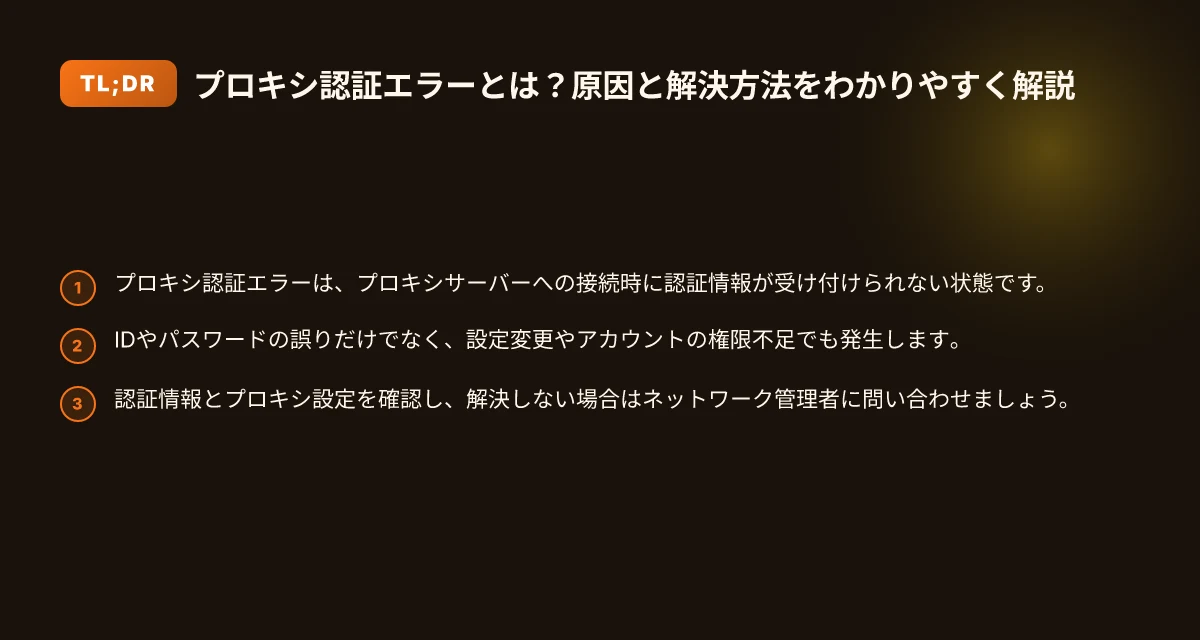
プロキシ認証エラーとは、プロキシサーバーへの認証が通らず、通信が拒否されている状態です。まずID・パスワードと保存済み情報を確認し、次にプロキシ設定やアカウントの利用条件を見直しましょう。組織のネットワークで解決しない場合は、設定を無効化せず、管理者にエラー内容を伝えて相談するのがおすすめです。