プロキシ認証とは?仕組みや方式、接続できないときの確認方法

プロキシ認証の仕組みと主な認証方式、設定時や接続トラブル時に確認したいポイントを解説します。
プロキシ認証とは、インターネットへの接続を中継するプロキシサーバが、利用者や端末を確認する仕組みです。会社や学校などで、ユーザー名とパスワードの入力後にウェブサイトへ接続できる場合、この認証が使われていることがあります。認証は、不正利用の抑制やアクセス管理に役立ちます。
主なプロキシ認証方式の比較
| 認証方式 | 仕組み | 主な特徴 | 確認する情報 | 注意点 |
|---|---|---|---|---|
| Basic認証 | ユーザー名とパスワードを送信 | 対応製品が多い | ID、パスワード | HTTPSなど暗号化された接続が必要 |
| Digest認証 | パスワードそのものではなく応答値を送信 | Basicより情報を保護しやすい | ID、パスワード、対応状況 | クライアント側の対応が必要 |
| NTLM認証 | Windowsの認証情報などを使って認証 | Windows環境で利用される | アカウント、ドメイン | アプリや環境によって対応が異なる |
| Kerberos認証 | チケットを使って認証 | 組織の認証基盤と連携 | アカウント、ドメイン、チケット | ネットワークや時刻の設定が関係する |
| クライアント証明書認証 | 証明書でクライアントを識別 | パスワード入力を省ける場合がある | 証明書、秘密鍵 | 証明書の配布・有効期限の管理が必要 |
| 認証なし | 利用者の資格情報を確認しない | 設定が簡単 | 接続先、ポート | 組織の指定がある場合は使用しない |
2026年11月時点の情報です。最新情報は公式サイトをご確認ください。
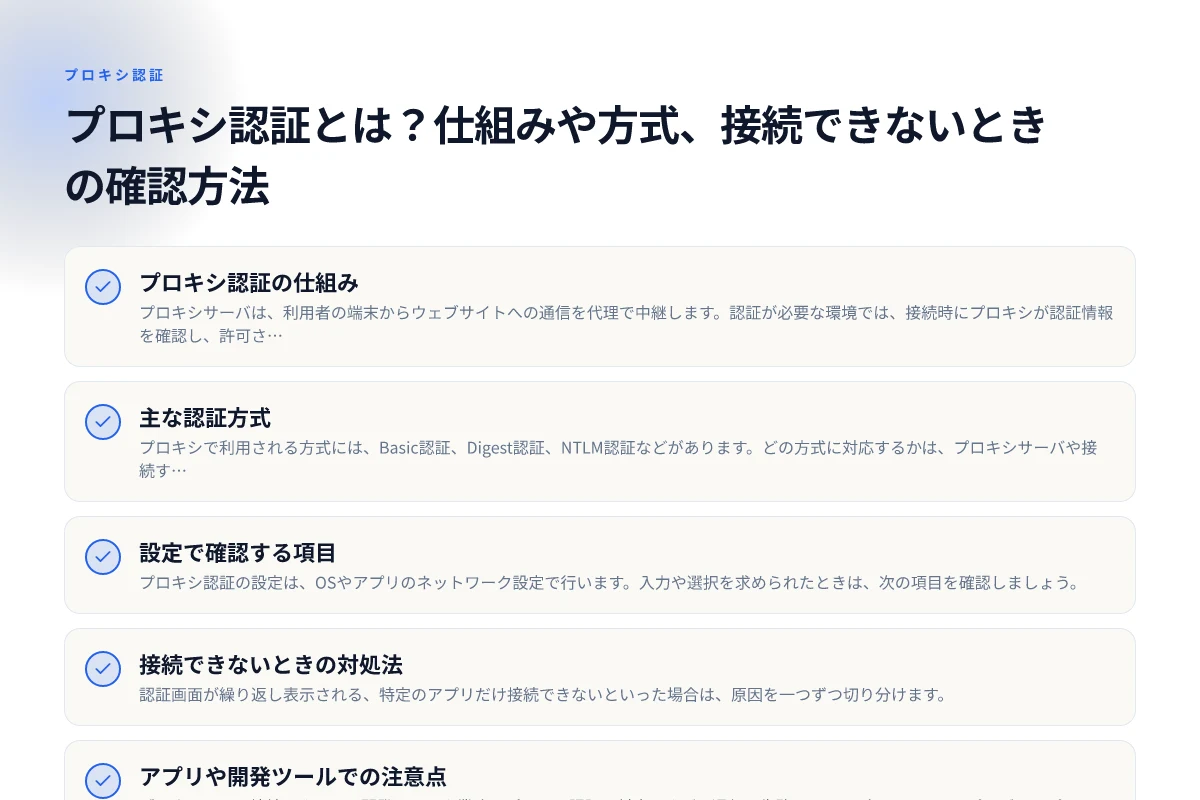
プロキシ認証の仕組み
プロキシサーバは、利用者の端末からウェブサイトへの通信を代理で中継します。認証が必要な環境では、接続時にプロキシが認証情報を確認し、許可された通信を通します。認証に失敗したり、情報の入力が求められたりすると、ウェブサイトを開けないことがあります。
プロキシ認証は、ウェブサイト自体へのログインとは別のものです。ウェブサイトのアカウント情報ではなく、組織から指定されたプロキシ用の情報を使います。
主な認証方式
プロキシで利用される方式には、Basic認証、Digest認証、NTLM認証などがあります。どの方式に対応するかは、プロキシサーバや接続するソフトウェアによって異なります。
| 方式 | 概要 | 確認すること |
|---|---|---|
| Basic認証 | ユーザー名とパスワードを使う方式 | 通信経路の保護や組織の指定に従う |
| Digest認証 | パスワードを直接送らない形で認証する方式 | クライアント側が方式に対応しているか |
| NTLM認証 | Windows環境などで利用される方式 | 利用端末やアプリが対応しているか |
認証方式を自分で選べる場合でも、任意に変更すると接続できなくなることがあります。管理者や設定マニュアルに示された方式を使用してください。 OpenVPN 使い方|設定ファイルの準備から接続・切断まで
設定で確認する項目
プロキシ認証の設定は、OSやアプリのネットワーク設定で行います。入力や選択を求められたときは、次の項目を確認しましょう。
- プロキシサーバのアドレスとポート番号
- 認証が必要かどうか
- 指定された認証方式
- ユーザー名とパスワード
- プロキシを使用しない接続先の設定
設定場所はOSやアプリによって異なります。Windowsでは、設定画面の「ネットワークとインターネット」から「プロキシ」を確認できます。組織の端末では、設定が管理者によって一元管理されている場合もあります。
プロキシに接続できないときの確認項目
| 確認項目 | 確認する内容 | よくある原因 | 対処の目安 | 注意点 |
|---|---|---|---|---|
| プロキシサーバー | ホスト名またはIPアドレス | 入力ミス、古い設定 | 組織指定の値と照合する | 自分で推測して変更しない |
| ポート番号 | 指定されたポート | 入力漏れ、誤入力 | 管理者の案内を確認する | サービスごとに異なる場合がある |
| 認証情報 | ユーザー名とパスワード | 誤入力、期限切れ | 入力形式と有効性を確認する | パスワードを共有しない |
| 認証方式 | Basic、NTLMなどの方式 | クライアント側の非対応 | アプリの対応状況を確認する | 組織指定の方式を優先する |
| 接続先の設定 | HTTP・HTTPSなどの区分 | 片方だけ未設定 | 必要な接続先ごとに確認する | 設定項目名はアプリで異なる |
| ネットワーク接続 | 社内ネットワークやVPN | VPN未接続、回線障害 | 指定ネットワークへ接続する | VPN利用の要否を確認する |
| アプリ・開発ツール | ツール固有のプロキシ設定 | OS設定が反映されない | ツールの設定や環境変数を確認する | 資格情報をコードに直書きしない |
| 証明書・時刻 | 証明書の有効性と端末時刻 | 期限切れ、時刻ずれ | 時刻を同期し、証明書を確認する | 証明書の例外設定は管理者に相談する |
2026年11月時点の情報です。最新情報は公式サイトをご確認ください。 Cisco VPN 接続できないときの原因と対処法を症状別に解説
接続できないときの対処法
認証画面が繰り返し表示される、特定のアプリだけ接続できないといった場合は、原因を一つずつ切り分けます。
- ユーザー名とパスワードに誤りがないか確認する。
- プロキシのアドレスやポート番号が最新の案内と一致しているか確認する。
- 認証方式が指定どおりか確認する。
- ブラウザーと対象アプリで設定が異なっていないか確認する。
- OSやアプリが必要な認証方式に対応しているか、管理者に問い合わせる。
認証情報を入力しても改善しない場合、アカウントの状態やプロキシ側の設定が原因の可能性もあります。パスワードを何度も試すのではなく、エラー内容や発生したアプリを記録して管理者に相談しましょう。
アプリや開発ツールでの注意点
ブラウザーでは接続できても、開発ツールや業務アプリでは認証に対応できず、通信に失敗することがあります。アプリごとにプロキシ設定が必要な場合や、OSの設定を自動で引き継がない場合があるためです。
認証情報を設定ファイルやスクリプトに保存すると、他の人に見られるリスクがあります。社内のセキュリティルールに従い、認証情報を不用意に共有・保存しないようにしてください。複数のツールで設定が必要な場合は、管理者に安全な設定方法を確認しましょう。 VPN 接続を追加または変更する Windows 10の設定手順
まとめ:組織の指定を優先する
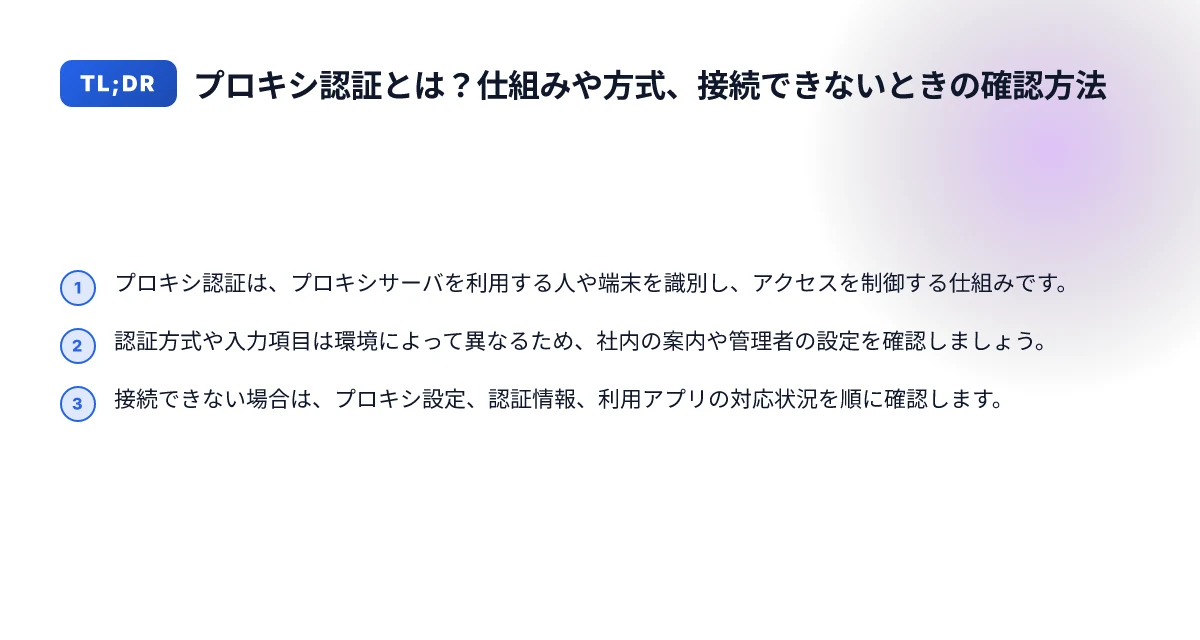
プロキシ認証は、プロキシを通じた通信を利用者や端末ごとに管理する仕組みです。接続できないときは、認証情報だけでなく、プロキシ設定や方式、アプリの対応状況も確認します。まずは組織から案内された設定を見直し、解決しない場合はエラー内容を添えて管理者に相談するのがおすすめです。