VPN 接続 は 成功 し て いる が 通信 が でき ないときの原因と対処法
VPN接続済みなのに通信できない場合に確認したい、DNS・経路設定・ファイアウォールなどの原因と対処法を解説します。
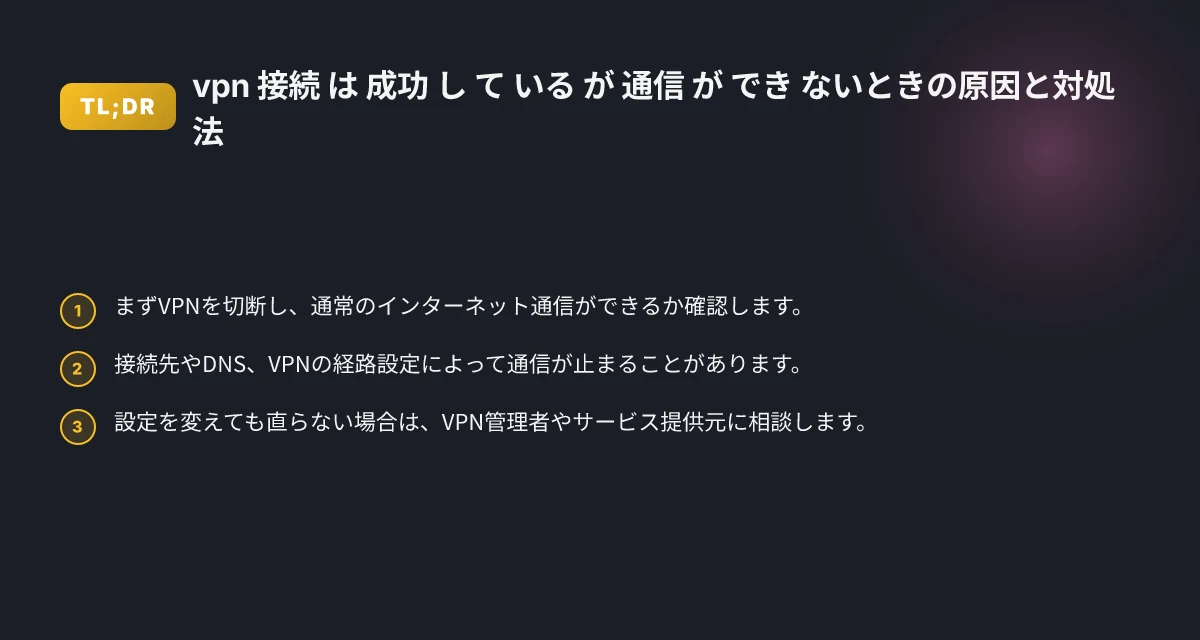
VPNの画面に「接続済み」と表示されていても、Webサイトを開けない、社内システムにアクセスできないといったことがあります。原因は、VPNサーバーへの接続後に通信経路やDNSが正しく機能していないことなどです。まずは通常回線とVPN接続時の違いを確かめ、次の項目を順番に確認しましょう。
症状から原因と最初の確認先を絞り込む
| 症状 | 考えられる原因 | 最初に確認すること | 対処の目安 |
|---|---|---|---|
| VPN接続中に社内サイトだけ開けない | DNS設定や名前解決の問題 | 社内サイト名とIPアドレスでの接続可否 | DNS設定を確認する |
| IPアドレスでも接続できない | VPN経路やルーティングの問題 | 接続先ネットワークへの経路 | VPNの経路設定を確認する |
| 一部のサイトだけ開けない | 経路設定やアクセス制御 | 開けるサイトと開けないサイトの違い | 管理者に対象先を伝える |
| VPN接続後にインターネット全体が使えない | VPN経由の経路やポリシー | VPN接続前後の通信状況 | VPNの設定と利用ルールを確認する |
| 接続は成功するが通信が不安定 | Wi-Fiやネットワーク環境の問題 | VPNを切った状態での通信 | 回線を変えて再接続する |
| 特定の端末だけ通信できない | 端末側の設定やセキュリティソフト | 他の端末で同じ接続先を確認 | 端末設定を確認する |
| 再接続しても改善しない | VPNサーバーや利用者側設定の問題 | 発生時刻と対象サイトを記録 | 記録を添えて管理者へ問い合わせる |
2026年11月時点の情報です。最新情報は公式サイトをご確認ください。
| VPN | Obfuscation | From / month | Plan | Free plan | Refund | Alipay | UnionPay | Crypto | Website opens in China | Trustpilot | |
|---|---|---|---|---|---|---|---|---|---|---|---|
 ZoogVPN | Turn on manually Shadow | $2.49/mo | 27 months: $59.99 | Yes | 7 days | ✓ | ✓ | ✓ | ✓ | Official site blocked; our special link opens (4.4 s) | 4.2/5 (195 reviews) |
 NordVPN | Turn on manually Obfuscated Servers / NordWhisper | $3.49/mo | 27 months: $94.23 | No | 30 days | ? | ✗ | ✓ | ✓ | ✗ Blocked | 4.2/5 (51,628 reviews) |
 ExpressVPN | ✓ On by default all servers | $3.00/mo | 28 months: $84 | No | 30 days | ✗ | ✗ | ✓ | ✗ | ✗ Blocked | 4.4/5 (29,706 reviews) |
 Surfshark | ✓ On by default Camouflage, with OpenVPN | See site | See site | No | 30 days | ✗ | ✗ | ✗ | ✓ | ✗ Blocked | 4.3/5 (31,823 reviews) |
 Proton VPN | Turn on manually Stealth, free plan too | $2.99/mo | 12 months: $35.88 | Yes | 30 days | ✗ | ✗ | ✗ | ✓ | ✗ Blocked | 2.1/5 (1,040 reviews) |
 Astrill VPN | Turn on manually StealthVPN / OpenWeb | $12.50/mo | 24 months: $300 | No | See site | ✗ | ✗ | ✗ | ✓ | ✗ Blocked | 1.3/5 (110 reviews) |
 Private Internet Access | Turn on manually Shadowsocks, OpenVPN only | $2.03/mo | 40 months: $81.2 | No | 30 days | ✗ | ✗ | ✗ | ✗ | ✗ Blocked | 4.2/5 (11,033 reviews) |
 CyberGhost | Turn on manually selected servers | $2.19/mo | 28 months: $61.32 | No | 45 days | ✗ | ✗ | ✗ | ✓ | ✗ Blocked | 4.0/5 (24,178 reviews) |
 PureVPN | Turn on manually switch to OpenVPN | $1.69/mo | 60 months: $101.55 | No | 31 days | ? | ? | ✗ | ✓ | ✗ Blocked | 4.4/5 (17,994 reviews) |
 AdGuard VPN | ✓ On by default TrustTunnel | $2.99/mo | 24 months: $71.76 | Yes | 30 days | ✓ | ✗ | ✓ | ✓ | Official site blocked; our special link opens (3.7 s) | 4.3/5 (290 reviews) |
 Mullvad | Turn on manually QUIC / Shadowsocks / LWO | $5.61/mo | €5/mo | No | 14 days | ✗ | ✗ | ✗ | ✓ | ✗ Blocked | 3.2/5 (192 reviews) |
 Windscribe | Turn on manually Stealth / WStunnel | $5.75/mo | 12 months: $69 | Yes | See site | ✗ | ✗ | ✗ | ✓ | ✗ Blocked | 4.7/5 (13,355 reviews) |
 StrongVPN | Turn on manually Scramble, OpenVPN TCP | See site | See site | No | 30 days | ✓ | ✗ | ✗ | ✗ | ✗ Blocked | 4.4/5 (2,695 reviews) |
 LightXtreme 闪连 | Not listed | $7.08/mo | 12 months: $84.99 | Yes | 30 days | ✓ | ✓ | ✓ | ✓ | ✓ Yes (3.5 s) | No page |
Prices checked 2026-11-10 on each vendor's pricing page (cheapest long plan, USD). Check the vendor's checkout for the final price.
Obfuscation checked 2026-11-14 on each vendor's site and help center: "on by default" = nothing to set; "turn on manually" = switch protocol or mode in settings; "not listed" = the vendor describes no obfuscation.
Payment methods checked 2026-11-10 on each vendor's payment pages: all 14 take cards and PayPal; ✗ = not listed, ? = the vendor's own pages disagree.
China access: whether the official website opens from mainland China networks (tests the website only, not the VPN connection). Last checked 2026-11-18 01:02 Beijing time.
Trustpilot score and review count checked 2026-11-10.
最初に確認すること
VPNをいったん切断し、通常のインターネット接続でWebサイトが開くか試します。VPNを切っても通信できないなら、Wi-Fiやルーター、モバイル回線など、VPN以外に原因がある可能性があります。
通常回線では使える場合は、VPNを再接続したうえで、次を確認してください。
- ブラウザーだけでなく、別のアプリでも通信できないか
- すべてのサイトにアクセスできないのか、特定の社内サービスだけなのか
- 同じVPNを使うほかの端末でも同じ症状が起きているか
- エラーメッセージが表示されているか
特定のサービスだけ使えない場合は、そのサービスの障害やアクセス権限が原因かもしれません。
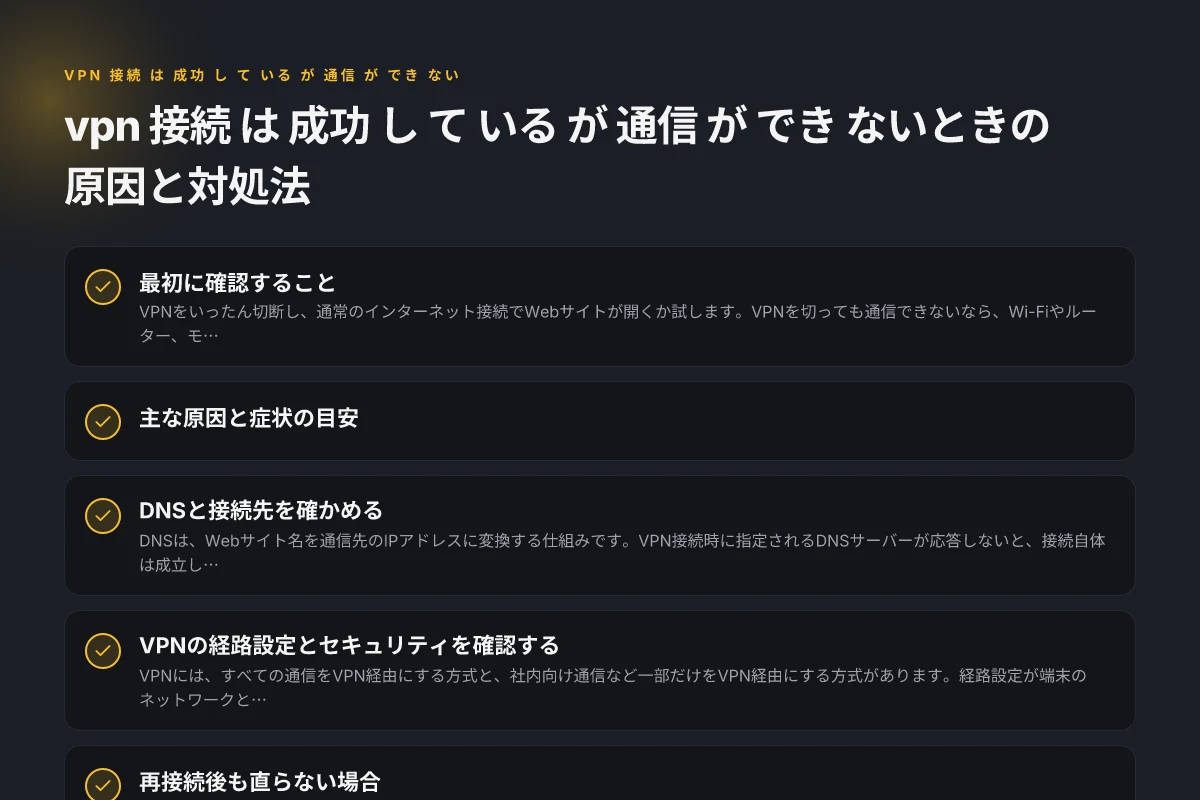
主な原因と症状の目安
| 原因 | 起きやすい症状 | 確認のポイント |
|---|---|---|
| DNSの不具合 | サイト名で開けない、社内名を検索できない | VPNのDNS設定、端末のDNSキャッシュ |
| 経路設定の問題 | 一部のサイトや社内システムだけ使えない | VPNの接続先、分割トンネル設定 |
| ファイアウォールやセキュリティソフト | アプリや通信先によって接続が拒否される | VPN利用時の通信ルール |
| VPNサーバー側の障害 | 複数の利用者や端末で同じ症状が出る | 提供元の障害情報、管理者への確認 |
通信できないときの確認手順と次の判断 オープンVPNとは?仕組み・使い方・メリットと注意点を解説
| 手順 | 確認内容 | 結果の見方 | 次に行うこと |
|---|---|---|---|
| 1. VPN接続を確認 | 接続状態が成功になっているか | 未接続なら通信経路を作れていない | VPNへ接続し直す |
| 2. 通信範囲を確認 | 社内・社外のどちらが使えないか | 特定の範囲だけなら経路やポリシーが候補 | 対象の接続先を記録する |
| 3. 名前解決を確認 | サイト名とIPアドレスで接続を試す | IPでは使えてサイト名では使えないならDNSが候補 | DNS設定を確認する |
| 4. 接続先を確認 | 接続先の名前やアドレスが正しいか | 誤りがあれば目的のネットワークに届かない | 正しい接続先を指定する |
| 5. 経路を確認 | VPN経由で対象ネットワークへ到達できるか | 到達できなければ経路設定が候補 | VPNの経路設定を確認する |
| 6. セキュリティを確認 | ファイアウォールやセキュリティソフトの影響 | 通信が遮断されている可能性がある | 設定を確認し、必要なら管理者へ相談する |
| 7. 再接続する | VPNを切断して再接続する | 一時的な問題なら改善することがある | 改善しなければ次の手順へ進む |
| 8. 問い合わせる | 発生時刻、端末、接続先、症状を伝える | 情報がそろうと原因を切り分けやすい | VPN管理者やサポートへ連絡する |
2026年11月時点の情報です。最新情報は公式サイトをご確認ください。
DNSと接続先を確かめる
DNSは、Webサイト名を通信先のIPアドレスに変換する仕組みです。VPN接続時に指定されるDNSサーバーが応答しないと、接続自体は成立していても、サイト名を使った通信ができないことがあります。社内サイトだけ開けない場合は、社内DNSや社内ネットワークへのアクセス設定が関係している可能性があります。
まず、VPNを切断して再接続します。可能であれば、VPNアプリに別の接続先やサーバーを選ぶ設定がないか確認してください。端末のDNS設定を手動で変更すると、社内サービスへの接続に影響することがあります。設定変更は、VPNの管理者や提供元の案内に従いましょう。
VPNの経路設定とセキュリティを確認する
VPNには、すべての通信をVPN経由にする方式と、社内向け通信など一部だけをVPN経由にする方式があります。経路設定が端末のネットワークと合わないと、VPNにはつながっていても目的の通信先へ到達できないことがあります。 Forticlient VPN 旧バージョンダウンロード方法|安全な入手先と注意点
また、ファイアウォール、セキュリティソフト、端末の通信制限がVPN経由の通信を止めている場合もあります。これらを一時的に無効化すると安全性が低下するため、自己判断で停止しないでください。職場や学校の端末なら、管理者に設定を確認してもらうのが安全です。
再接続後も直らない場合
次の手順を試し、変化があるか確認します。
- VPNアプリを終了して起動し直す
- 端末を再起動する
- VPNアプリと端末のOSを更新する
- 別のネットワークで接続できるか試す
- VPNサービスの障害情報を確認する
エラー内容、発生時刻、利用端末、接続先、VPNを切ったときの通信状況を記録すると、問い合わせがスムーズです。接続設定や認証情報を削除する前に、再設定の方法も確認してください。
まとめ:原因を切り分けてから問い合わせる
VPN接続済みなのに通信できないときは、通常回線の状態を確認し、DNS、接続先、経路設定、セキュリティ制御の順に切り分けるのが基本です。何度再接続しても改善しない場合は、設定をむやみに変更せず、記録した症状とエラー情報を添えてVPN管理者またはサービス提供元に相談しましょう。 安全な VPN 接続を設定する Windows:準備から接続・確認まで