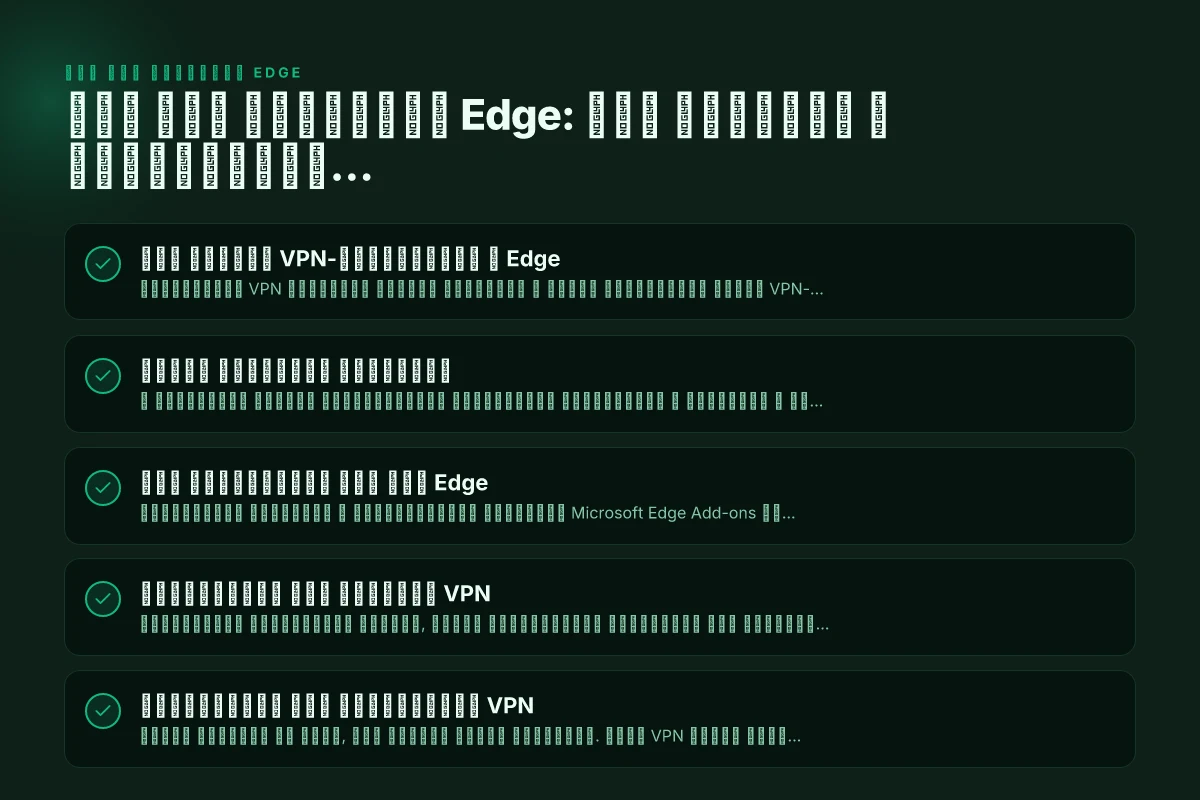
ВПН для браузера Edge: как выбрать и установить расширение

Как работает VPN для Edge, чем расширение отличается от приложения и на что обратить внимание при выборе сервиса.
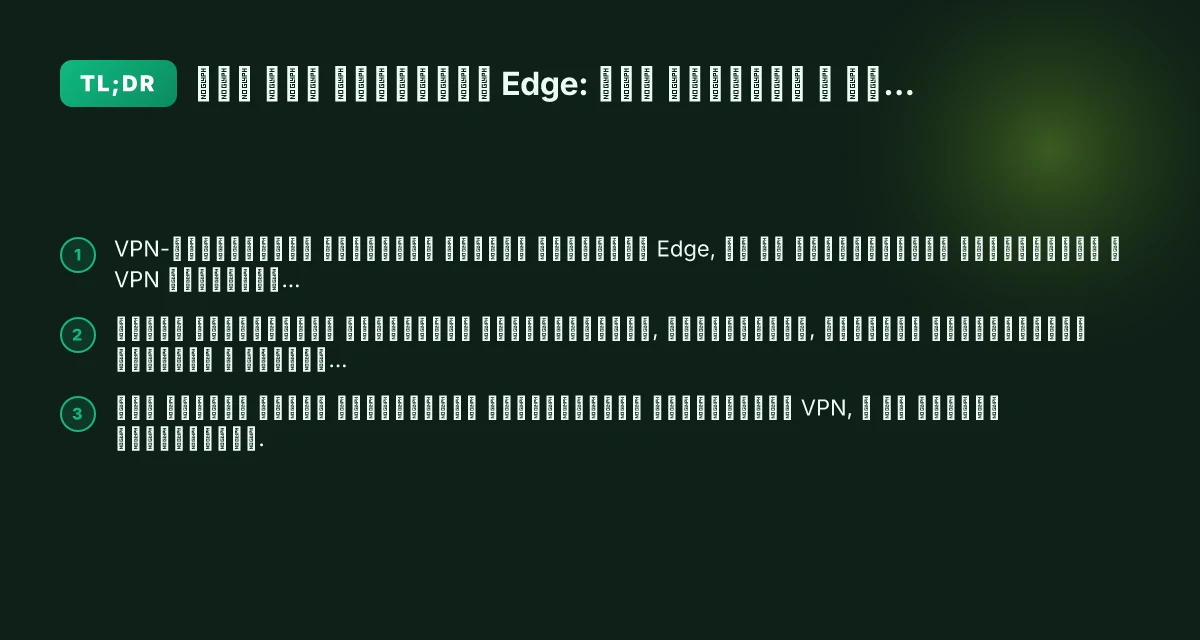
Если нужен ВПН для браузера Edge, установите расширение из Microsoft Edge Add-ons, проверьте его настройки и подключитесь к доступному серверу. Среди вариантов в результатах поиска есть VeePN, Browsec и Surfshark. Выбирайте не только по обещанию бесплатного доступа: важно понимать, какую часть интернет-трафика защищает расширение и какие данные собирает сервис.
Сравнение вариантов VPN для Edge
| Вариант | Где работает | Установка | Защита трафика | Кому подходит |
|---|---|---|---|---|
| Расширение VPN | В браузере Edge | Через магазин расширений | Трафик браузера | Для защиты браузерных подключений |
| Приложение VPN | На устройстве | С сайта или из магазина приложений | Трафик устройства | Для защиты всех приложений |
| Бесплатный VPN | Зависит от сервиса | Расширение или приложение | Зависит от сервиса | Для редкого использования |
| Платный VPN | Зависит от сервиса | Расширение или приложение | Зависит от сервиса | Для регулярного использования |
| Встроенный прокси | В браузере или системе | Через настройки | Обычно только выбранный трафик | Для отдельных задач |
| VPN с выбором сервера | В браузере или на устройстве | Через сервис VPN | Зависит от способа подключения | Для выбора региона |
Что делает VPN-расширение в Edge
Расширение VPN работает внутри браузера и может направлять через VPN-сервер трафик, связанный с просмотром веб-страниц. Это помогает скрыть исходный IP-адрес от посещаемых сайтов и использовать защищённое соединение при работе в интернете.
Однако расширение, не всегда полноценная замена VPN-приложению. Оно может защищать только трафик Edge, тогда как другие браузеры, игры и программы продолжат подключаться напрямую. Конкретное поведение зависит от сервиса и его настроек.
Перед установкой выясните:
- распространяется ли защита только на Edge или на всё устройство;
- можно ли выбрать сервер и менять его расположение;
- есть ли ограничения бесплатного тарифа;
- какие разрешения запрашивает расширение;
- где прочитать политику конфиденциальности и условия хранения данных.
VPN не делает пользователя полностью анонимным и не гарантирует безопасность от вредоносных сайтов, фишинга или загрузки опасных файлов. Это один из инструментов приватности, а не универсальная защита. VPN extension: как выбрать безопасное VPN-расширение для браузера
Какие варианты доступны
В поисковой выдаче представлены бесплатные расширения и продукты с отдельными страницами для Edge. Например, VeePN предлагает расширение в Microsoft Edge Add-ons и страницу о VPN для Edge. Browsec также представлен в каталоге Edge Add-ons. Surfshark описывает расширение для браузера Edge на своём сайте.
| Сервис | Что указано в результатах поиска | Что проверить перед установкой |
|---|---|---|
| VeePN | Бесплатное расширение для Edge и отдельная страница о VPN для браузера | Условия бесплатного доступа, список разрешений и политику конфиденциальности |
| Browsec | Расширение для Edge; страница каталога упоминает бесплатное использование без регистрации | Ограничения бесплатной версии, доступные серверы и правила обработки данных |
| Surfshark | Расширение VPN для Edge; сервис сообщает о защите от утечек личных данных | Требуется ли подписка, какие функции доступны в расширении и как работает защита |
Описания на страницах сервисов, это заявления самих разработчиков. Перед подключением полезно сверить информацию с актуальными условиями в магазине расширений и на официальном сайте.
Как установить ВПН для Edge
Безопаснее начинать с официального каталога Microsoft Edge Add-ons или сайта разработчика, который ведёт непосредственно к странице расширения.
- Откройте каталог дополнений Edge.
- Найдите название нужного сервиса, например VeePN или Browsec.
- Проверьте имя разработчика, описание и отзывы. Убедитесь, что страница относится к официальному расширению.
- Нажмите кнопку установки и ознакомьтесь с запрашиваемыми разрешениями.
- После установки откройте значок расширения на панели браузера.
- Войдите в аккаунт, если этого требуют условия сервиса, и выберите сервер.
- Подключитесь и проверьте, что расширение показывает активное соединение.
Если расширение просит доступ к данным, которые кажутся не связанными с его работой, не подтверждайте разрешения автоматически. Сначала прочитайте, зачем они нужны. Не устанавливайте неизвестные VPN-файлы с сайтов, которые маскируются под официальный магазин. Лучший бесплатный VPN для ноутбука: как выбрать безопасный вариант
Что проверить перед установкой VPN-расширения
| Критерий | На что обратить внимание | Хороший признак | Возможный риск |
|---|---|---|---|
| Источник | Магазин расширений Edge | Официальная страница сервиса | Неизвестный сайт загрузки |
| Разработчик | Название и сайт компании | Данные совпадают | Разработчик не указан |
| Разрешения | Доступ к сайтам и данным | Запросы объяснены | Избыточный доступ |
| Политика конфиденциальности | Сбор и использование данных | Условия понятны | Нет ясных условий |
| Ограничения тарифа | Лимиты и доступные серверы | Условия указаны заранее | Ограничения скрыты |
| Совместимость | Поддержка Edge | Версия браузера поддерживается | Расширение не обновляется |
| Поддержка пользователей | Справка и контакты | Есть инструкции | Негде получить помощь |
Бесплатный или платный VPN
Бесплатное расширение удобно, чтобы попробовать интерфейс или подключаться время от времени. Но слово «бесплатно» само по себе не говорит ни о качестве защиты, ни об отсутствии ограничений. У разных сервисов могут отличаться доступные функции и правила использования.
Обратите внимание на такие моменты:
- Лимиты. Уточните, ограничены ли трафик, скорость или выбор серверов.
- Реклама и дополнительные предложения. Проверьте, есть ли они в расширении или при подключении.
- Конфиденциальность. Найдите объяснение, какие данные собираются и как долго хранятся.
- Поддержка. Уточните, куда обращаться при проблемах с подключением.
- Условия подписки. Если сервис предлагает платный план, перед оформлением прочитайте правила оплаты и отмены.
Не стоит считать обещание «без логов» единственным подтверждением надёжности. Изучите политику конфиденциальности и сведения о разработчике, а также не вводите важные данные на подозрительных страницах. Скачать VPN для ноутбука бесплатно: как выбрать и установить безопасно
Расширение или приложение VPN
Выбор зависит от того, что именно нужно защитить. Если VPN нужен только для веб-сёрфинга в Edge, может хватить расширения. Если вы хотите направлять через VPN соединение и других программ, рассмотрите приложение для компьютера.
Когда достаточно расширения
- Вы пользуетесь интернетом преимущественно через Edge.
- Вам нужно быстро включать и выключать защиту в браузере.
- Вы понимаете, что приложения за пределами браузера могут не использовать VPN.
Когда лучше приложение
- Нужно защищать не только Edge, но и другие программы.
- Вы хотите управлять VPN на уровне устройства.
- В настройках сервиса есть функции, которые расширение не поддерживает.
Не предполагайте, что расширение автоматически блокирует весь трафик при обрыве соединения. Если для вас это важно, проверьте, предусмотрена ли такая функция и действует ли она именно в браузерной версии.
Расширение или приложение VPN: что выбрать
| Ситуация | Расширение Edge | Приложение VPN |
|---|---|---|
| Нужна защита только в браузере | Подходит | Может быть избыточным |
| Нужно защитить другие приложения | Не защищает их автоматически | Подходит |
| Важно простое включение в Edge | Удобно в браузере | Нужно открыть приложение |
| Нужны настройки для всего устройства | Обычно недостаточно | Подходит |
| Работа через отдельный сервер | Зависит от сервиса | Зависит от сервиса |
| Браузер закрыт | Защита браузера не действует | Может продолжать работу |
| Сомнения в подключении | Проверить расширение и настройки Edge | Проверить приложение и соединение |
| Выбор между бесплатным и платным | Сравнить условия сервиса | Сравнить условия сервиса |
Если VPN не подключается
Сначала убедитесь, что расширение включено и Edge обновлён. Затем попробуйте выбрать другой доступный сервер, перезапустить браузер или отключить конфликтующее расширение. Если не помогло, откройте страницу помощи сервиса и проверьте, нет ли у него известных сбоев. ВПН бесплатно для ноутбука: как выбрать и безопасно подключить
Для диагностики также можно временно отключить VPN и проверить обычное соединение. Не вводите пароли и платёжные данные, пока не убедитесь, что подключение и открытая страница выглядят корректно.
Рекомендация
Для простого старта выберите VeePN, Browsec или другой VPN, доступный в официальном каталоге Edge, и внимательно проверьте условия и разрешения. Если нужна защита не только браузера, установите приложение VPN от выбранного сервиса и уточните, какие соединения оно охватывает.