ВПН расширение для Edge бесплатно: как выбрать и установить

Как найти бесплатное ВПН расширение для Edge, установить его и проверить ограничения, скорость и безопасность.
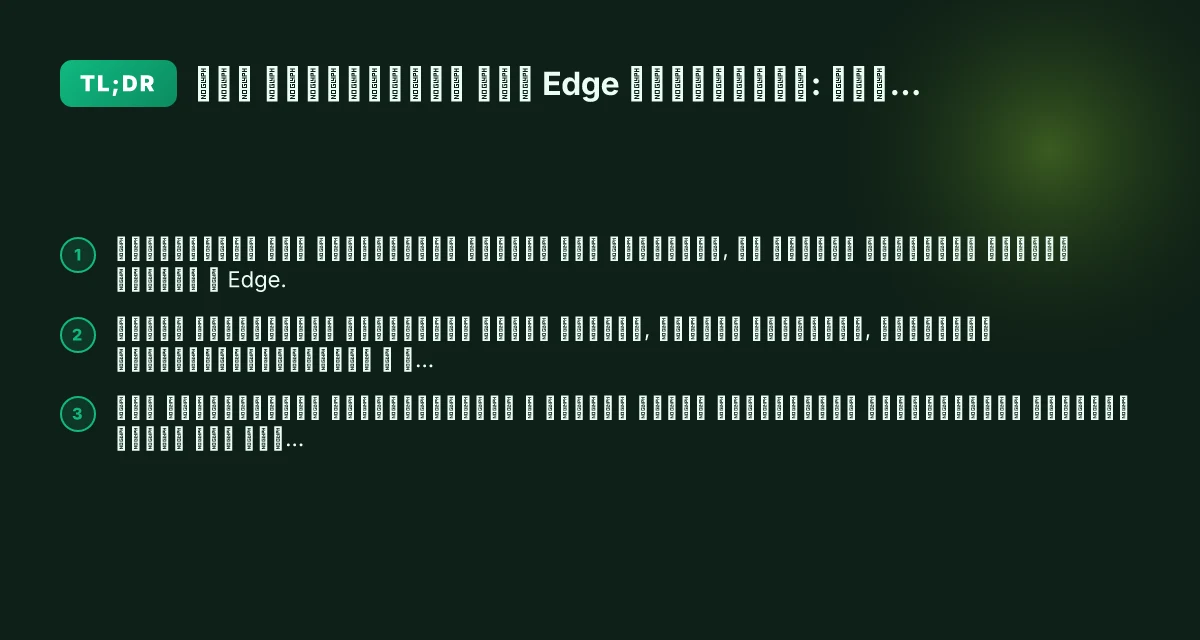
Если вам нужно ВПН расширение для Edge бесплатно, начните с официального магазина расширений Microsoft Edge Add-ons и выбирайте продукт известного разработчика. Установите расширение, войдите в аккаунт, если это требуется, и подключитесь к доступному серверу. Но учтите: бесплатный тариф может ограничивать скорость, объём данных и выбор стран, а браузерное расширение не всегда защищает соединения других программ на устройстве.
Бесплатное расширение или приложение ВПН — что выбрать?
| Критерий | Расширение для Edge | Приложение ВПН |
|---|---|---|
| Где работает | В браузере Edge | На устройстве |
| Защита браузерного трафика | Да, в Edge | Да, в Edge |
| Защита других приложений | Обычно нет | Да |
| Настройка | Через панель браузера | Через приложение |
| Управление соединением | Для браузера | Для устройства |
| Подходит для одного браузера | Да | Не обязательно |
| Бесплатный вариант | Может быть доступен | Может быть доступен |
| Выбор зависит от | Нужен ли ВПН только в Edge | Нужна ли защита всего устройства |
Что делает ВПН расширение в Edge
ВПН, виртуальная частная сеть. Расширение помогает направлять браузерный трафик через сервер провайдера и скрывать от посещаемых сайтов ваш обычный IP-адрес. В зависимости от сервиса оно также может защищать соединение при использовании общедоступной Wi-Fi-сети.
Однако расширение и полноценное приложение ВПН, не одно и то же. Расширение обычно работает только с трафиком браузера Edge. Другие приложения, например почтовый клиент, игры или программы для видеозвонков, могут подключаться к интернету напрямую.
Бесплатный вариант подходит для несложных задач:
- открытия сайтов при подключении через публичный Wi-Fi;
- проверки доступности веб-страниц из разных регионов;
- дополнительной приватности при обычном просмотре;
- знакомства с интерфейсом сервиса перед оформлением подписки.
Не стоит считать расширение гарантией полной анонимности. Сайты могут распознавать пользователя по аккаунту, файлам cookie и другим данным браузера. ВПН также не заменяет антивирус и не делает безопасными подозрительные ссылки. Как настроить безопасное VPN-подключение Windows: пошаговая инструкция
Как выбрать бесплатное расширение
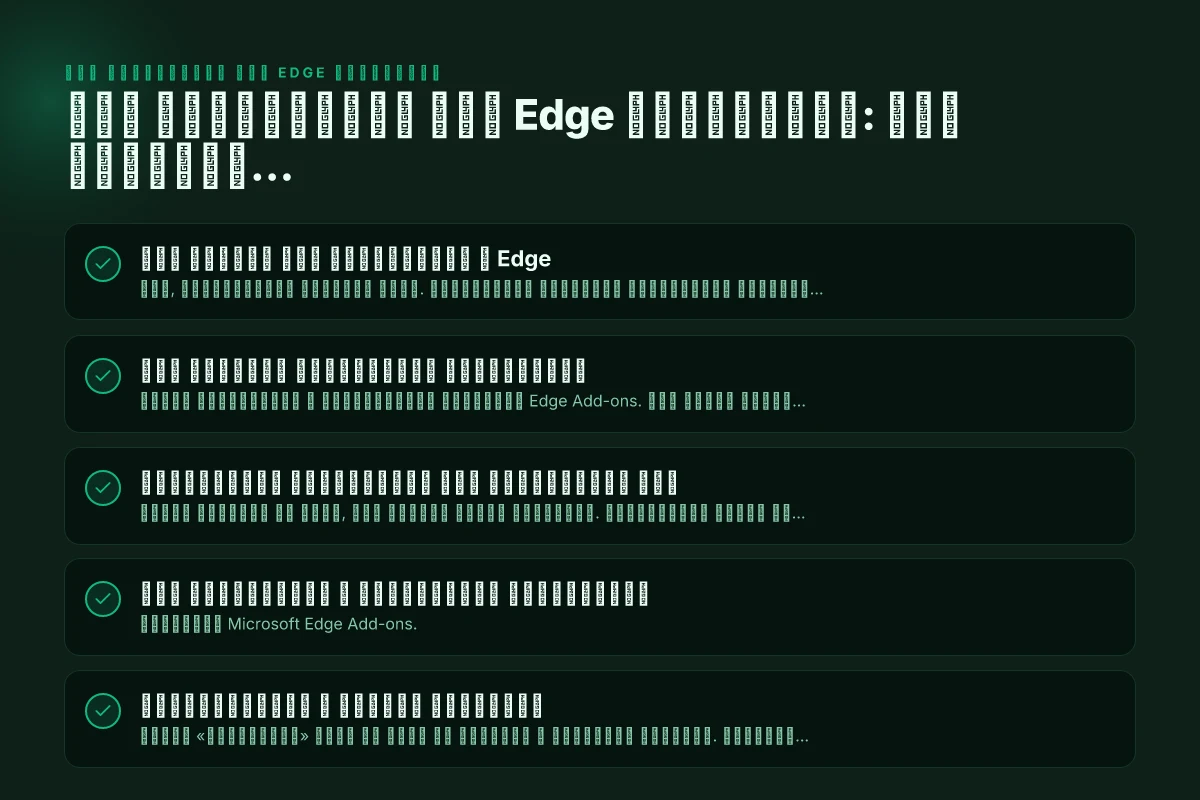
Ищите расширение в официальном магазине Edge Add-ons. Там проще проверить название разработчика, описание, дату обновления и отзывы. Сверяйте издателя с официальным сайтом сервиса: мошеннические копии иногда используют похожие названия и значки.
Перед установкой проверьте несколько условий:
- Лимит данных. Бесплатный тариф может ограничивать объём трафика за месяц или день.
- Скорость и серверы. На бесплатных серверах могут быть очереди, а выбор стран, небольшим.
- Политика конфиденциальности. Узнайте, какие данные сервис собирает и как долго их хранит.
- Разрешения. Посмотрите, к каким данным и функциям браузера расширение запрашивает доступ.
- Поддержка и обновления. Регулярные обновления и понятные каналы связи, полезные признаки надёжного продукта.
- Условия бесплатного доступа. Некоторые сервисы предлагают пробный период, а затем требуют оплату; другие поддерживают бесплатный тариф с ограничениями.
Большое количество установок и положительных отзывов может помочь при оценке, но не служит гарантией безопасности. Отзывы проверяйте вместе с репутацией компании и официальной документацией.
Как оценить бесплатное расширение ВПН для Edge ВПН для Edge: как выбрать и установить расширение
| Критерий | Что проверить | Хороший признак | Повод насторожиться |
|---|---|---|---|
| Разработчик | Кто выпустил расширение | Указан и проверяем | Неизвестный издатель |
| Политика конфиденциальности | Какие данные собираются | Условия объяснены ясно | Нет понятной политики |
| Разрешения | К чему расширение получает доступ | Запросы соответствуют работе | Запрашиваются лишние права |
| Ограничения тарифа | Лимиты и доступные функции | Условия указаны заранее | Ограничения скрыты |
| Работа с трафиком | Что именно защищается | Описаны возможности и пределы | Обещания без пояснений |
| Отзывы | Что пишут пользователи | Есть содержательные отзывы | Много однотипных отзывов |
| Поддержка | Как связаться с разработчиком | Есть понятный способ связи | Контакты не указаны |
Бесплатное расширение или приложение ВПН
Выбор зависит от того, что именно нужно защищать. Расширение проще установить и включать только для браузера. Приложение обычно охватывает сетевой трафик всего устройства, но может требовать настройки и занимать больше ресурсов.
| Вариант | Что обычно защищает | Возможные ограничения | Кому подходит |
|---|---|---|---|
| Бесплатное расширение Edge | Трафик браузера | Лимит данных, мало серверов, переменная скорость | Для редкого использования и базовых задач |
| Платное расширение Edge | Обычно трафик браузера | Оплата подписки; условия зависят от сервиса | Для регулярного использования в Edge |
| Приложение ВПН | Чаще всего трафик устройства | Требуется установить и настроить приложение | Для защиты нескольких программ и браузеров |
Функции отличаются у разных провайдеров, поэтому таблица описывает типичные варианты, а не гарантированные возможности каждого продукта. Уточните, охватывает ли расширение весь браузер или позволяет включать защиту только для отдельных сайтов.
Как установить и подключить расширение
- Откройте Microsoft Edge Add-ons.
- Найдите расширение нужного провайдера и проверьте, что издатель совпадает с официальным.
- Откройте страницу продукта, прочитайте описание, разрешения и отзывы.
- Нажмите кнопку установки и подтвердите добавление расширения.
- Откройте его через значок на панели инструментов Edge.
- Создайте аккаунт или войдите в существующий, если этого требует сервис.
- Выберите сервер и нажмите кнопку подключения.
После подключения откройте сайт проверки IP-адреса и убедитесь, что отображается адрес ВПН-сервера. Для дополнительной проверки можно посмотреть, меняется ли результат при выборе другого региона. Не вводите платёжные данные на странице, открытой из случайного объявления: переходите к оплате только через официальный сайт провайдера.
Если Edge предупреждает о небезопасном расширении или разрешениях, которые кажутся избыточными, не игнорируйте предупреждение. Откажитесь от установки и проверьте информацию о продукте ещё раз. VPN для браузера Edge: как выбрать и установить расширение
Установка расширения и решение частых проблем
| Шаг или проблема | Что сделать | Как проверить |
|---|---|---|
| Найти расширение | Открыть магазин дополнений Edge | Проверить издателя и описание |
| Установить | Нажать кнопку установки | Значок появился в браузере |
| Открыть меню | Нажать значок расширения | Появились настройки подключения |
| Подключить ВПН | Выбрать доступный сервер и подключиться | Статус показывает соединение |
| Нет подключения | Проверить интернет и настройки расширения | Повторить подключение |
| Не открываются сайты | Отключить ВПН или сменить сервер | Проверить доступ к сайтам |
| Расширение не видно | Открыть меню расширений Edge | Закрепить значок на панели |
| Сомнения в безопасности | Отключить и удалить расширение | Проверить разрешения и политику |
Безопасность и частые проблемы
Слово «бесплатно» само по себе не говорит о качестве сервиса. Некоторые провайдеры финансируют бесплатный тариф рекламой или ограничивают функции, чтобы предложить подписку. Другие могут собирать данные в объёме, который не подходит для ваших целей. Внимательно прочитайте политику конфиденциальности и не устанавливайте неизвестные расширения, обещающие неограниченный доступ без понятных условий.
Если расширение не подключается или сайты загружаются медленно, попробуйте:
- выбрать другой доступный сервер;
- проверить, не исчерпан ли лимит бесплатного тарифа;
- обновить Edge и расширение;
- временно отключить другие расширения, которые меняют сетевые настройки;
- перезапустить браузер и проверить соединение без ВПН.
Не используйте ВПН для обхода правил сервисов или доступа к материалам, запрещённым законом. Также имейте в виду, что доступность отдельных сайтов и функций зависит от самого сайта, провайдера ВПН и вашего местоположения. Как установить VPN на ноутбук бесплатно: инструкция для Windows и браузера
Рекомендация
Для редкого просмотра сайтов попробуйте бесплатное ВПН расширение для Edge от проверенного провайдера, установленное через официальный магазин Microsoft. Сначала оцените ограничения и проверьте соединение. Если вам важны стабильная скорость, больше серверов или защита трафика не только в браузере, выбирайте подходящее приложение или платный тариф и внимательно изучайте его условия.