ВПН скачать на ноутбук бесплатно: как выбрать и безопасно установить

Как бесплатно скачать ВПН на ноутбук, проверить источник установки и подобрать сервис для Windows или macOS.
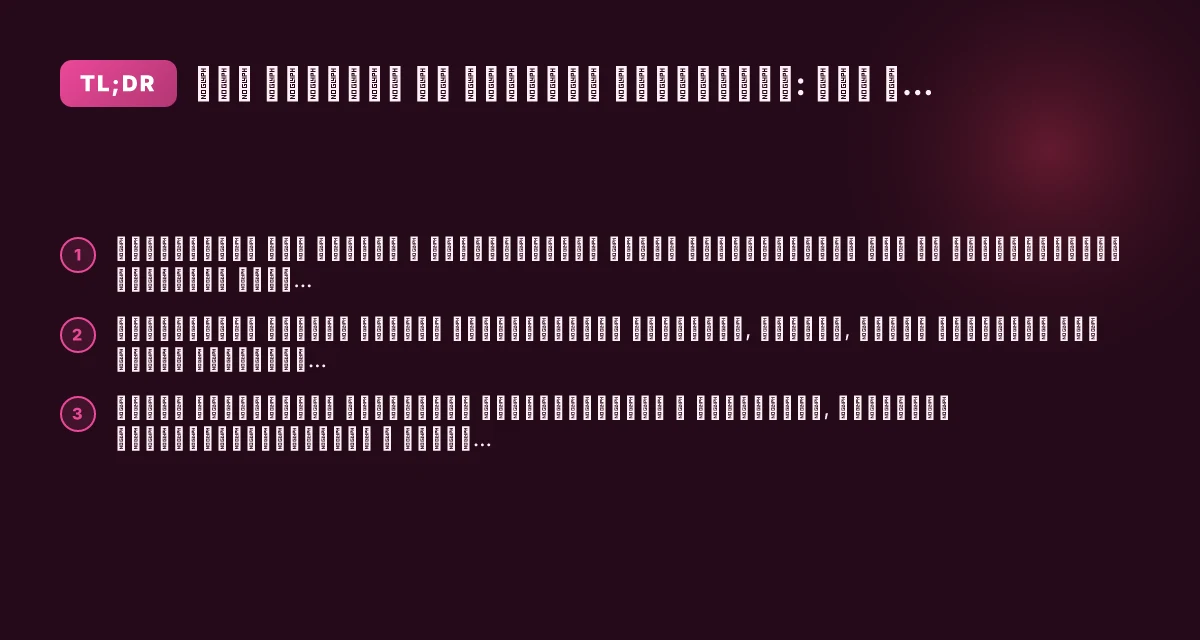
Если вы хотите ВПН скачать на ноутбук бесплатно, начните с выбора сервиса, который предлагает официальный бесплатный тариф и поддерживает вашу операционную систему. Затем скачайте установочный файл с сайта разработчика, установите приложение и подключитесь к серверу. Не ищите «взломанные» версии: они могут содержать вредоносные программы и подвергать риску ваши данные.
Ниже, простой план установки для Windows и macOS, способы оценить бесплатные предложения и признаки ненадёжного сервиса.
Сравнение бесплатных VPN для ноутбука
| Сервис | Бесплатный тариф | Windows | macOS | Ограничения | Источник загрузки |
|---|---|---|---|---|---|
| Proton VPN | Уточните условия | Проверьте поддержку | Проверьте поддержку | Проверьте лимиты | Официальный сайт |
| Windscribe | Уточните условия | Проверьте поддержку | Проверьте поддержку | Проверьте лимиты | Официальный сайт |
| hide.me | Уточните условия | Проверьте поддержку | Проверьте поддержку | Проверьте лимиты | Официальный сайт |
| PrivadoVPN | Уточните условия | Проверьте поддержку | Проверьте поддержку | Проверьте лимиты | Официальный сайт |
| TunnelBear | Уточните условия | Проверьте поддержку | Проверьте поддержку | Проверьте лимиты | Официальный сайт |
| Hotspot Shield | Уточните условия | Проверьте поддержку | Проверьте поддержку | Проверьте лимиты | Официальный сайт |
Как выбрать бесплатный ВПН для ноутбука
ВПН создаёт зашифрованное соединение между устройством и сервером сервиса. Это может повысить приватность при работе в общественных Wi‑Fi-сетях и изменить видимый сайтам IP-адрес. Однако ВПН не делает вас полностью анонимными и не заменяет антивирус или осторожность в интернете.
Перед скачиванием проверьте, что сервис:
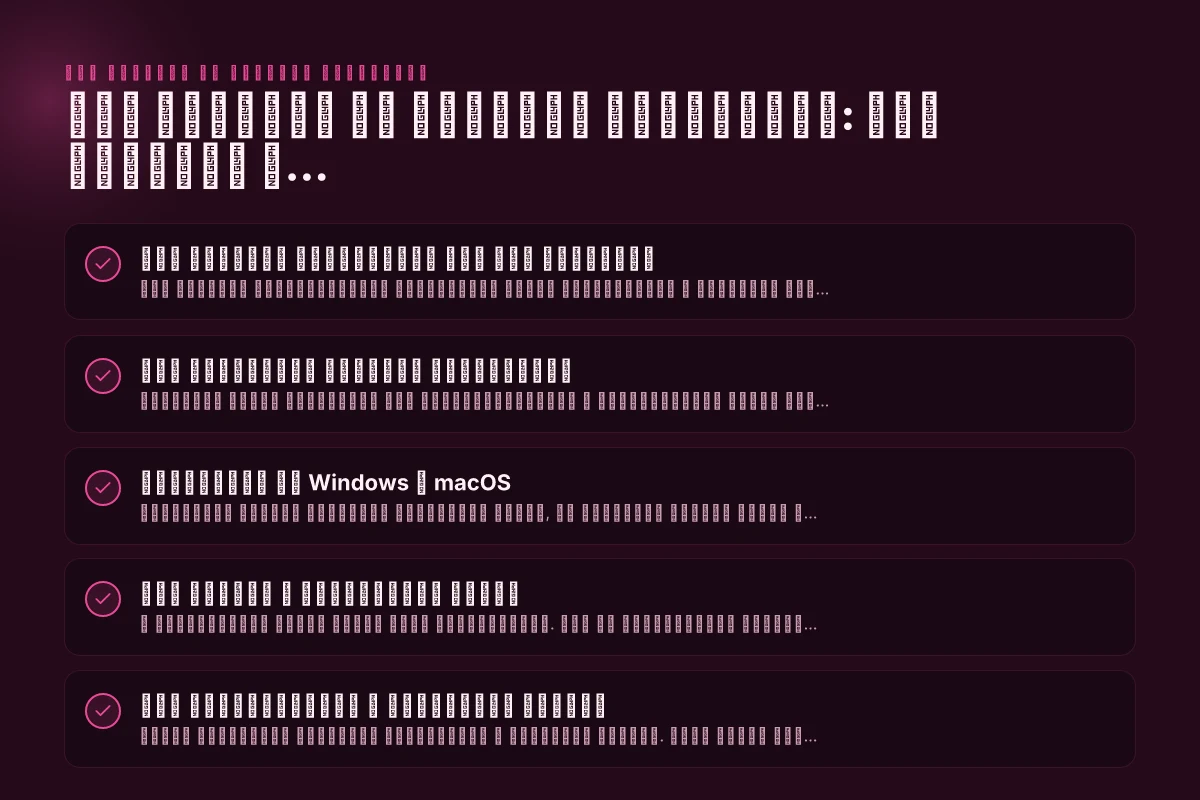
- официально поддерживает вашу систему, Windows, macOS или другую;
- предлагает бесплатный тариф, а не только пробный период с автоматическим списанием;
- объясняет, какие данные собирает и как долго их хранит;
- использует современные протоколы шифрования и регулярно обновляет приложение;
- предоставляет понятные условия по лимитам, скорости и количеству устройств.
Оцените также репутацию разработчика. Полезно изучить не только отзывы в магазине приложений, но и сайт сервиса, политику конфиденциальности и историю обновлений. Если условия бесплатного использования сформулированы расплывчато, лучше поискать другой вариант.
Где безопасно скачать приложение
Надёжнее всего загружать ВПН непосредственно с официального сайта разработчика. Если приложение размещено в Microsoft Store или Mac App Store, можно воспользоваться и официальным магазином. Проверяйте адрес сайта внимательно: поддельные страницы часто копируют оформление известных сервисов, но отличаются одной буквой в домене. Бесплатный VPN на ноутбук: как выбрать и установить безопасный сервис
Перед установкой:
- Убедитесь, что выбрали версию для своей операционной системы.
- Проверьте название разработчика и цифровую подпись установочного файла, если система показывает такую информацию.
- Не отключайте антивирус и защиту операционной системы ради установки.
- Откажитесь от дополнительных программ и расширений, если они не нужны.
- Не вводите платёжные данные, если выбираете бесплатный план и не понимаете, зачем они требуются.
Не скачивайте установщики с сайтов-сборников, из рекламных объявлений и по ссылкам из случайных сообщений. Файлы с пометками «премиум бесплатно», «активированная версия» или «без ограничений» могут быть нелегальными или опасными.
Проверка безопасности перед скачиванием и установкой
| Что проверить | Где проверить | Надёжный признак | Повод остановиться |
|---|---|---|---|
| Разработчика | Официальный сайт | Совпадает с названием приложения | Неизвестный автор |
| Ссылку загрузки | Страница продукта | Ссылка ведёт на сайт разработчика | Сторонний каталог |
| Совместимость | Системные требования | Указана ваша ОС | Версия ОС не поддерживается |
| Установочный файл | Источник и свойства файла | Получен с официального сайта | Неожиданный формат или источник |
| Разрешения | Диалог установки | Запрашиваются необходимые права | Необъяснимые запросы |
| Условия тарифа | Страница бесплатного плана | Лимиты описаны до регистрации | Условия неясны |
| Обновления | Настройки приложения | Доступны официальные обновления | Нет сведений об обновлениях |
Установка на Windows и macOS
Установка обычно занимает несколько минут, но названия кнопок могут отличаться в зависимости от сервиса и версии системы. VPN для ноута бесплатный: как выбрать и настроить безопасное подключение
Windows
Скачайте установочный файл для Windows с официальной страницы сервиса. Откройте его и следуйте инструкциям на экране. Если система запросит разрешение на установку сетевого компонента, сначала убедитесь, что файл получен у настоящего разработчика.
После установки запустите приложение, создайте учётную запись, если это необходимо, и выберите бесплатный тариф. Затем нажмите кнопку подключения. При первом запуске Windows может показать запрос на добавление конфигурации или изменение сетевых настроек, разрешайте его только для приложения, которому доверяете.
macOS
Для Mac загрузите версию, предназначенную именно для macOS, либо найдите приложение в Mac App Store. После установки откройте его и следуйте подсказкам. Система может попросить подтвердить добавление ВПН-конфигурации в настройках сети.
Если ноутбук принадлежит организации или учебному заведению, установка может быть ограничена администратором. Не пытайтесь обходить такие ограничения без разрешения. Скачать VPN на ноутбук: безопасная установка и настройка
Что входит в бесплатный тариф
У бесплатного плана часто есть ограничения. Это не обязательно означает, что сервис ненадёжный: разработчик может предлагать базовую версию, а дополнительные возможности оставлять для подписки. Важно заранее понять, подойдут ли условия для ваших задач.
| Параметр | Что проверить | Почему это важно |
|---|---|---|
| Трафик | Есть ли месячный или дневной лимит | После его исчерпания скорость может снизиться или доступ прекратится |
| Скорость | Указаны ли ограничения для бесплатных пользователей | Видеозвонки и потоковое видео могут работать нестабильно |
| Серверы | Сколько стран и локаций доступно | Меньший выбор может повлиять на скорость и доступность нужных сайтов |
| Устройства | Сколько подключений разрешено | Некоторые тарифы позволяют использовать ВПН только на одном устройстве |
| Реклама и сбор данных | Как сервис финансирует бесплатный план | Условия должны быть описаны ясно, без обещаний полной анонимности |
Бесплатный ВПН может подойти для периодической работы в публичной сети или обычного просмотра сайтов. Для больших загрузок, постоянной работы, игр и видео высокого качества лимитов может не хватить. Уточняйте условия на официальной странице: тарифы и ограничения со временем меняются.
Как выбрать бесплатный тариф и проверить подключение
| Критерий | Что уточнить | Как проверить | Решение |
|---|---|---|---|
| Лимит трафика | Есть ли ограничение | Изучить условия тарифа | Подходит для ваших задач |
| Скорость | Есть ли ограничения | Сравнить работу с VPN и без него | Достаточна для нужных задач |
| Серверы | Доступные страны и локации | Проверить список в приложении | Есть нужное расположение |
| Реклама | Показывается ли реклама | Прочитать условия тарифа | Приемлема для вас |
| Одновременные подключения | Сколько устройств разрешено | Проверить описание плана | Хватает для ноутбука |
| Подключение | Изменился ли статус | Убедиться, что приложение показывает подключение | Статус активен |
| Работа туннеля | Проходит ли трафик через VPN | Проверить внешний IP до и после | IP изменился |
| Стабильность | Не обрывается ли соединение | Открыть несколько сайтов | Соединение сохраняется |
Как подключиться и проверить работу
После установки откройте приложение и выберите сервер. Если важна скорость, начните с ближайшего доступного расположения: обычно меньшая физическая дистанция до сервера помогает сократить задержку. Затем нажмите «Подключиться» и дождитесь сообщения об успешном соединении. Как установить впн на ноутбук бесплатно: безопасный выбор и настройка
Чтобы проверить результат, можно посмотреть, изменился ли отображаемый IP-адрес, и убедиться, что приложение не показывает ошибок. Не вводите пароли и платёжные данные на сомнительных сайтах даже при включённом ВПН: шифрование соединения не гарантирует безопасность самого сайта.
Если связь стала медленной:
- выберите другой сервер, доступный в бесплатном плане;
- проверьте, не исчерпан ли лимит трафика;
- временно отключите ВПН и сравните скорость;
- обновите приложение до актуальной версии;
- обратитесь в поддержку сервиса, если сбой сохраняется.
Не устанавливайте несколько ВПН одновременно без необходимости: сетевые компоненты могут конфликтовать. Если перестали пользоваться сервисом, отключите подключение и удалите приложение обычным способом через настройки системы.
Рекомендация
Чтобы бесплатно скачать ВПН на ноутбук, выберите известный сервис с официальным бесплатным тарифом, проверьте его условия и загрузите приложение с сайта разработчика или из магазина вашей системы. Для редких задач бесплатного плана может быть достаточно; если нужны высокая скорость, большой объём трафика и широкий выбор серверов, сравните условия платных вариантов, прежде чем оформлять подписку. Лучший бесплатный VPN для ноутбука: как выбрать безопасный вариант