Расширение VPN для Edge: как выбрать и установить

Как найти, установить и безопасно использовать расширение VPN для Microsoft Edge.
Расширение VPN для Edge помогает подключаться к интернету через сервер VPN прямо из браузера Microsoft Edge. Оно может быть удобным для повседневного просмотра сайтов, защиты соединения в общественной сети Wi-Fi и доступа к доступным в выбранном регионе ресурсам. Чтобы выбрать подходящий вариант, важно проверить не только скорость и цену, но и то, кто управляет сервисом и какие данные он собирает.
Сравнение бесплатных, платных и встроенных VPN-вариантов
| Вариант | Стоимость | Лимит трафика | Выбор серверов | Подходит для |
|---|---|---|---|---|
| Бесплатное расширение | Бесплатно | Может быть ограничен | Обычно небольшой | Редкого использования |
| Платное расширение | По подписке | Обычно без ограничений | Обычно широкий | Регулярного использования |
| VPN от поставщика сервиса | Бесплатно или по подписке | Зависит от тарифа | Зависит от сервиса | Пользователей его экосистемы |
| Встроенная функция Edge | Без отдельной установки | Зависит от доступности | Ограниченный | Базовых задач |
| Расширение из Microsoft Edge Add-ons | Бесплатно или платно | Зависит от продукта | Зависит от продукта | Установки через каталог Edge |
| Расширение из магазина Chrome | Бесплатно или платно | Зависит от продукта | Зависит от продукта | Установки при совместимости |
| VPN | Obfuscation | From / month | Plan | Free plan | Refund | Alipay | UnionPay | Crypto | Website opens in China | Trustpilot | |
|---|---|---|---|---|---|---|---|---|---|---|---|
 ZoogVPN | Turn on manually Shadow | $2.49/mo | 27 months: $59.99 | Yes | 7 days | ✓ | ✓ | ✓ | ✓ | Official site blocked; our special link opens (4.4 s) | 4.2/5 (195 reviews) |
 NordVPN | Turn on manually Obfuscated Servers / NordWhisper | $3.49/mo | 27 months: $94.23 | No | 30 days | ? | ✗ | ✓ | ✓ | ✗ Blocked | 4.2/5 (51,628 reviews) |
 ExpressVPN | ✓ On by default all servers | $3.00/mo | 28 months: $84 | No | 30 days | ✗ | ✗ | ✓ | ✗ | ✗ Blocked | 4.4/5 (29,706 reviews) |
 Surfshark | ✓ On by default Camouflage, with OpenVPN | See site | See site | No | 30 days | ✗ | ✗ | ✗ | ✓ | ✗ Blocked | 4.3/5 (31,823 reviews) |
 Proton VPN | Turn on manually Stealth, free plan too | $2.99/mo | 12 months: $35.88 | Yes | 30 days | ✗ | ✗ | ✗ | ✓ | ✗ Blocked | 2.1/5 (1,040 reviews) |
 Astrill VPN | Turn on manually StealthVPN / OpenWeb | $12.50/mo | 24 months: $300 | No | See site | ✗ | ✗ | ✗ | ✓ | ✗ Blocked | 1.3/5 (110 reviews) |
 Private Internet Access | Turn on manually Shadowsocks, OpenVPN only | $2.03/mo | 40 months: $81.2 | No | 30 days | ✗ | ✗ | ✗ | ✗ | ✗ Blocked | 4.2/5 (11,033 reviews) |
 CyberGhost | Turn on manually selected servers | $2.19/mo | 28 months: $61.32 | No | 45 days | ✗ | ✗ | ✗ | ✓ | ✗ Blocked | 4.0/5 (24,178 reviews) |
 PureVPN | Turn on manually switch to OpenVPN | $1.69/mo | 60 months: $101.55 | No | 31 days | ? | ? | ✗ | ✓ | ✗ Blocked | 4.4/5 (17,994 reviews) |
 AdGuard VPN | ✓ On by default TrustTunnel | $2.99/mo | 24 months: $71.76 | Yes | 30 days | ✓ | ✗ | ✓ | ✓ | Official site blocked; our special link opens (3.7 s) | 4.3/5 (290 reviews) |
 Mullvad | Turn on manually QUIC / Shadowsocks / LWO | $5.61/mo | €5/mo | No | 14 days | ✗ | ✗ | ✗ | ✓ | ✗ Blocked | 3.2/5 (192 reviews) |
 Windscribe | Turn on manually Stealth / WStunnel | $5.75/mo | 12 months: $69 | Yes | See site | ✗ | ✗ | ✗ | ✓ | ✗ Blocked | 4.7/5 (13,355 reviews) |
 StrongVPN | Turn on manually Scramble, OpenVPN TCP | See site | See site | No | 30 days | ✓ | ✗ | ✗ | ✗ | ✗ Blocked | 4.4/5 (2,695 reviews) |
 LightXtreme 闪连 | Not listed | $7.08/mo | 12 months: $84.99 | Yes | 30 days | ✓ | ✓ | ✓ | ✓ | ✓ Yes (3.5 s) | No page |
Prices checked 2026-11-10 on each vendor's pricing page (cheapest long plan, USD). Check the vendor's checkout for the final price.
Obfuscation checked 2026-11-14 on each vendor's site and help center: "on by default" = nothing to set; "turn on manually" = switch protocol or mode in settings; "not listed" = the vendor describes no obfuscation.
Payment methods checked 2026-11-10 on each vendor's payment pages: all 14 take cards and PayPal; ✗ = not listed, ? = the vendor's own pages disagree.
China access: whether the official website opens from mainland China networks (tests the website only, not the VPN connection). Last checked 2026-11-18 01:02 Beijing time.
Trustpilot score and review count checked 2026-11-10.
Что делает VPN-расширение для Edge
Обычно расширение добавляет в Edge кнопку, через которую можно выбрать сервер, подключиться к VPN и отключиться. В зависимости от реализации оно может перенаправлять через VPN-туннель трафик браузера или управлять подключением к отдельному VPN-приложению, установленному на устройстве.
Это различие важно. Некоторые расширения защищают только данные, проходящие через Edge. Другие выступают как панель управления полноценным VPN-клиентом, который может охватывать и другие приложения. Перед установкой проверьте описание конкретного продукта: слово «VPN» в названии само по себе не объясняет, какой именно трафик защищается.
VPN может скрыть ваш исходный IP-адрес от посещаемого сайта, заменив его адресом VPN-сервера. Однако это не делает пользователя полностью анонимным: сайты по-прежнему могут распознавать вас по учётной записи, файлам cookie и другим данным браузера.
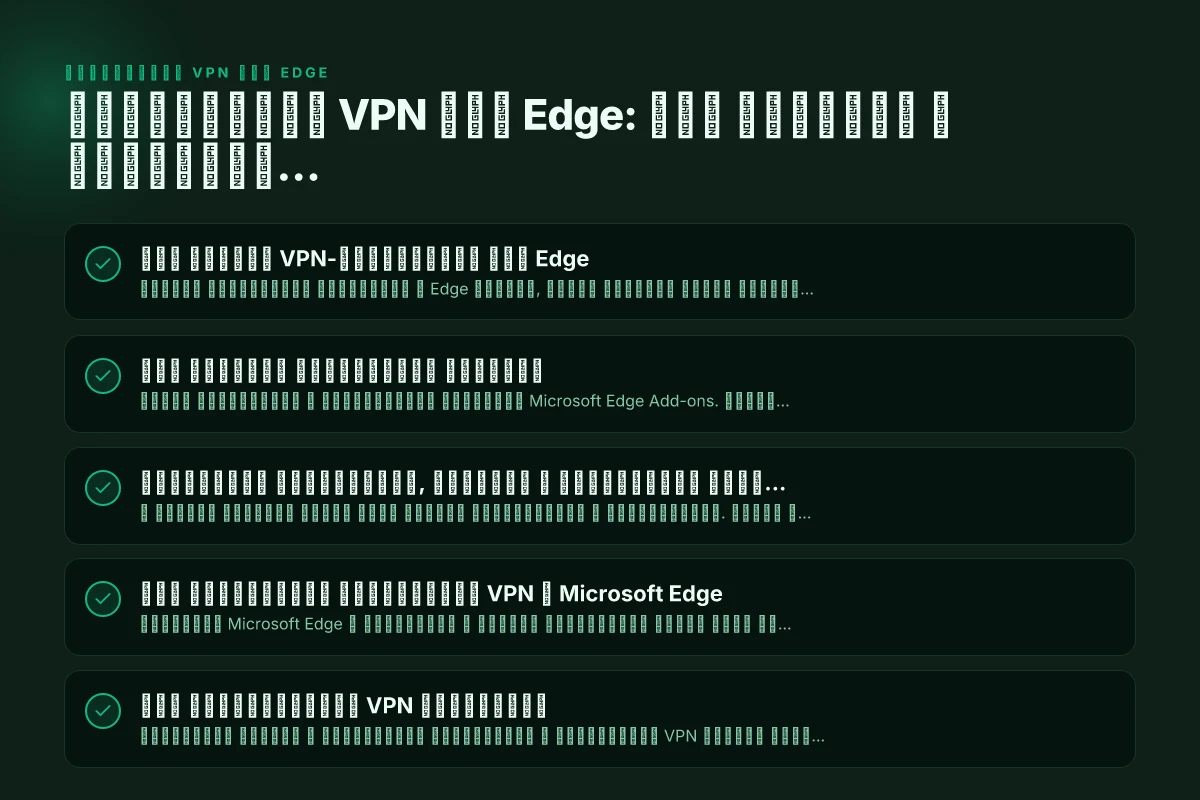
Как выбрать подходящий вариант
Ищите расширение в официальном каталоге Microsoft Edge Add-ons. Сторонние сайты могут распространять поддельные или изменённые версии, поэтому не скачивайте установочные файлы из неизвестных источников. VPN для Microsoft Edge: как выбрать и установить расширение
Перед установкой обратите внимание на следующие характеристики:
- Разработчик и репутация. Сверьте название издателя с официальным сайтом сервиса, изучите историю обновлений и отзывы.
- Политика конфиденциальности. Узнайте, собирает ли сервис журналы подключений, данные об использовании и сведения об устройстве, а также как долго хранит информацию.
- Разрешения. Проверьте, к каким данным и функциям браузера запрашивается доступ. Если запросы кажутся чрезмерными, выясните, зачем они нужны.
- Скорость и расположение серверов. Близкий сервер обычно обеспечивает меньшую задержку, но результат зависит от нагрузки и маршрута соединения.
- Тариф и ограничения. Бесплатные планы могут ограничивать трафик, скорость, количество серверов или доступные функции.
- Защита соединения. Ищите понятные сведения о шифровании, обработке DNS-запросов и поведении расширения при обрыве связи.
- Совместимость. Уточните, работает ли расширение с вашей версией Edge и доступно ли оно в вашем регионе.
Не ориентируйтесь только на высокую оценку в каталоге. Отзывы полезны для поиска повторяющихся жалоб, но не заменяют проверку условий сервиса и политики обработки данных.
Сравнение бесплатных, платных и встроенных вариантов
У разных решений могут быть разные возможности и ограничения. Перед выбором сравните не только цену, но и область защиты.
| Вариант | Что учитывать | Кому подойдёт |
|---|---|---|
| Бесплатное расширение | Лимит трафика, скорость, рекламу, способы финансирования сервиса | Для редких задач, если условия прозрачны |
| Платный VPN-сервис | Стоимость продления, число серверов, правила возврата и доступные функции | Для регулярного использования и более широкого выбора |
| Расширение-компаньон | Может требовать установки отдельного приложения и учётной записи | Тем, кто уже пользуется VPN-клиентом этого сервиса |
| VPN в настройках устройства | Настраивается на уровне операционной системы, а не только браузера | Тем, кому нужно защищать трафик нескольких приложений |
«Бесплатно» не всегда означает отсутствие платы: сервис может показывать рекламу или собирать данные в рамках своей бизнес-модели. Это не делает любой бесплатный продукт небезопасным, но условия нужно читать особенно внимательно. Скачать бесплатный VPN на ноутбук: как выбрать и установить безопасно
Как установить расширение VPN в Microsoft Edge
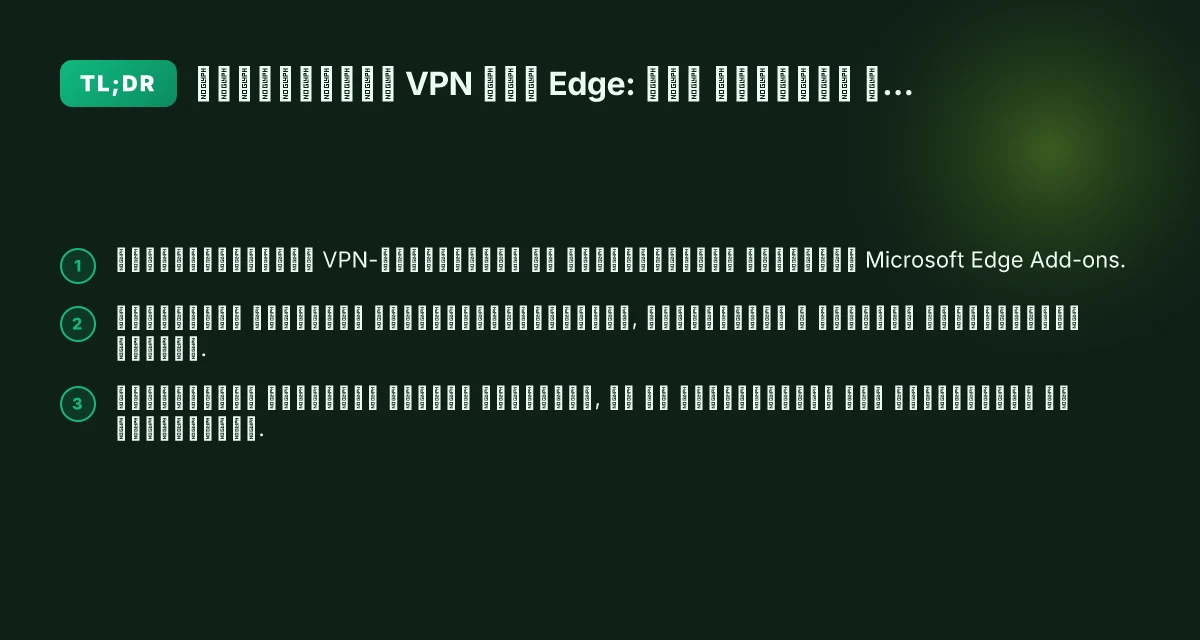
- Откройте Microsoft Edge и перейдите в раздел расширений через меню браузера или найдите Microsoft Edge Add-ons.
- Введите название выбранного сервиса и проверьте имя издателя.
- Откройте страницу расширения. Изучите описание, разрешения, отзывы и ссылки на политику конфиденциальности.
- Нажмите кнопку добавления расширения и подтвердите установку.
- При необходимости войдите в учётную запись или установите приложение-компаньон с официального сайта сервиса.
- Откройте меню расширений, закрепите значок VPN на панели и подключитесь к серверу.
После подключения проверьте, изменился ли IP-адрес, например с помощью надёжного сервиса проверки IP. Если VPN обещает защиту от утечки DNS или WebRTC, воспользуйтесь подходящими тестами. Результаты таких проверок зависят от настроек браузера и реализации конкретного сервиса.
Критерии выбора VPN-расширения для Edge
| Критерий | Что проверить | Хороший признак | Возможный компромисс |
|---|---|---|---|
| Политика конфиденциальности | Какие данные собираются | Понятные условия | Сбор данных для аналитики |
| Репутация разработчика | Кто выпускает продукт | Известный поставщик | Неясное происхождение |
| Защита соединения | Какие функции доступны | Защита от утечек | Не все функции включены |
| Производительность | Скорость и стабильность | Стабильное подключение | Скорость может снижаться |
| Выбор серверов | Доступные страны и регионы | Нужные локации доступны | Мало серверов в бесплатном плане |
| Условия тарифа | Лимиты и автоматическое продление | Прозрачная цена | Ограничения или подписка |
Как пользоваться VPN безопасно
Выбирайте сервер в приложении расширения и отключайте VPN только тогда, когда это действительно необходимо. Если нужный сайт не работает, сначала попробуйте другой сервер или обратитесь к справке провайдера, а не отключайте защиту для всех задач.
Полезные привычки: Расширения VPN для Edge: как выбрать и настроить безопасный вариант
- устанавливайте обновления Edge и расширений;
- удаляйте расширения, которыми больше не пользуетесь;
- не вводите пароли на подозрительных сайтах, VPN не защищает от фишинга;
- используйте уникальные пароли и двухфакторную аутентификацию;
- учитывайте, что VPN не заменяет антивирус, защиту устройства или безопасное поведение в интернете.
Также помните: VPN-сервис может видеть часть сведений о подключении, поэтому доверие переносится от интернет-провайдера к оператору VPN. Изучите, кто управляет сервисом и как он обрабатывает данные.
Если расширение не подключается
Сначала проверьте интернет-соединение, обновите страницу и попробуйте другой сервер. Затем перезапустите Edge и убедитесь, что расширение включено в настройках браузера. Если для работы требуется отдельное приложение, проверьте, запущено ли оно и выполнен ли вход в учётную запись.
При сохраняющейся проблеме можно временно отключить конфликтующие расширения и проверить доступность обновления VPN. Не устанавливайте «исправленную» версию из неизвестного источника и не передавайте незнакомым сайтам данные учётной записи. Если проблема связана с оплатой, доступом к серверу или блокировкой региона, обратитесь в официальную поддержку сервиса.
Проверки, если VPN-расширение не подключается ВПН бесплатный для ноутбука: как выбрать и установить
| Проверка | Что сделать | Признак проблемы | Следующий шаг |
|---|---|---|---|
| Интернет-соединение | Откройте обычный сайт | Сайт не загружается | Проверьте сеть |
| Состояние расширения | Убедитесь, что оно включено | Расширение отключено | Включите его в Edge |
| Учётная запись | Проверьте вход в сервис | Сессия завершена | Войдите снова |
| Сервер | Выберите другой регион | Сервер недоступен | Повторите подключение |
| Версия расширения | Проверьте обновления | Доступна новая версия | Обновите расширение |
| Конфликт расширений | Временно отключите другие VPN и прокси | Подключение восстановилось | Устраните конфликт |
| Данные браузера | Перезапустите Edge | Ошибка сохраняется | Очистите кэш или переустановите расширение |
Рекомендация
Выбирайте расширение VPN для Edge в официальном каталоге, проверяйте разработчика, разрешения и политику конфиденциальности. Для простых задач браузера может хватить расширения, а для защиты трафика нескольких приложений лучше рассмотреть полноценное VPN-приложение или системное подключение.