ВПН для Майкрософт Эдж: как выбрать и настроить безопасное подключение

Как установить ВПН для Майкрософт Эдж, выбрать расширение или приложение и проверить безопасность подключения.
ВПН для Майкрософт Эдж, это расширение браузера или отдельное приложение, которое направляет интернет-трафик через VPN-сервер. Если нужно защитить только просмотр сайтов в Edge, обычно достаточно расширения. Если защита нужна для других браузеров, игр и приложений на компьютере, лучше выбрать VPN-программу для всей системы.
Установить подходящий вариант можно через официальный магазин расширений Microsoft Edge или с сайта проверенного поставщика. Ниже, как выбрать ВПН, настроить его и проверить, действительно ли он работает. Доступность отдельных сервисов и функций зависит от страны, устройства и условий самого провайдера.
Сравнение расширения и приложения VPN для Microsoft Edge
| Критерий | Расширение Edge | Приложение для устройства |
|---|---|---|
| Где работает | Только в браузере | Во всей системе |
| Защита трафика других приложений | Нет | Да |
| Настройка | Обычно проще | Может потребовать дополнительных шагов |
| Удобство переключения | Прямо в Edge | Через приложение |
| Контроль доступа | Для браузера | Для устройства |
| Подходит для одного браузера | Да | Не обязательно |
| Подходит для защиты всей системы | Нет | Да |
Расширение или приложение: что выбрать
Расширение ВПН включается непосредственно в браузере. Оно удобно, если вы хотите быстро менять сервер или защищать только веб-сеансы в Edge. Но такой способ обычно не охватывает весь трафик компьютера: другие программы могут подключаться к интернету напрямую.
Приложение устанавливается в Windows или другую операционную систему. Обычно оно позволяет выбрать, какие приложения подключать через VPN, настроить автоматическое подключение и использовать дополнительные функции, например аварийное отключение соединения. Набор возможностей зависит от сервиса.
| Вариант | Что защищает | Когда удобен | На что обратить внимание |
|---|---|---|---|
| Расширение для Edge | Обычно трафик браузера | Для повседневного просмотра сайтов | Другие приложения могут оставаться вне VPN |
| Приложение для устройства | Обычно весь интернет-трафик или выбранные приложения | Для защиты нескольких программ и браузеров | Требует установки и настройки на устройстве |
| Встроенный прокси-сервис | Зависит от конкретного продукта | Если нужна простая функция в браузере | Это не обязательно полноценный VPN |
Проверьте, что именно называет VPN выбранный поставщик. Расширение может работать как прокси: оно меняет маршрут браузерного трафика, но не обеспечивает все функции полноценного приложения. Не полагайтесь только на название в магазине, изучите описание и документацию.
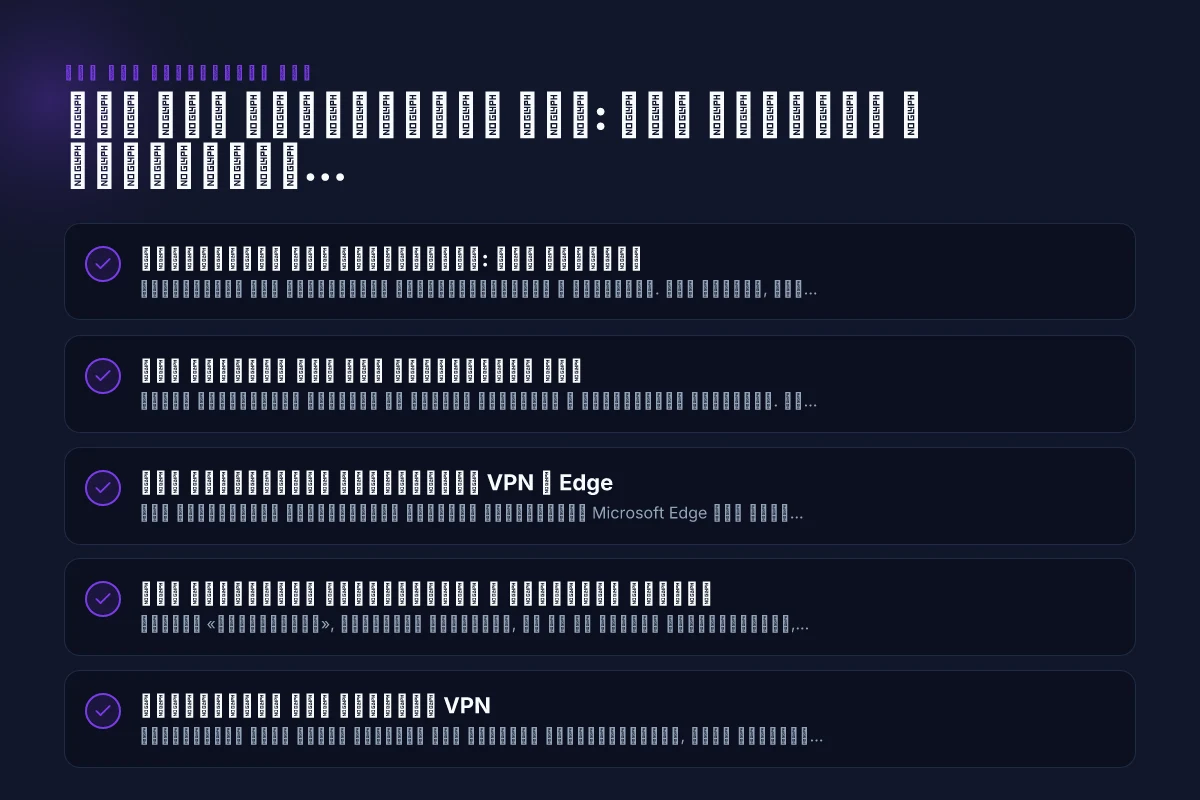
Как выбрать ВПН для Майкрософт Эдж
Перед установкой оцените не только скорость и количество серверов. Важны надежность, понятные условия использования и прозрачная политика обработки данных. Как скачать впн бесплатно на ноутбук и безопасно его настроить
Проверьте следующие пункты:
- Разработчик. Имя издателя в магазине должно совпадать с названием сервиса на его официальном сайте.
- Политика конфиденциальности. Уточните, какие данные собираются, как долго хранятся и передаются ли третьим сторонам.
- Разрешения. Расширению могут понадобиться полномочия для чтения и изменения данных на сайтах. Сверьте их с назначением продукта и объяснением разработчика.
- Ограничения тарифа. Узнайте, есть ли лимит трафика, скорости, количества устройств или доступных серверов.
- Поддержка функций безопасности. Для приложения полезны аварийное отключение и защита от утечки DNS. Наличие таких функций не гарантирует безопасность само по себе, важны их корректная настройка и работа.
- Отзывы и обновления. Оцените историю обновлений, качество поддержки и повторяющиеся жалобы, а не только средний рейтинг.
Не выбирайте сервис исключительно по обещаниям полной анонимности или «неограниченной» скорости. Любой VPN-провайдер может видеть часть технических данных, связанных с подключением. Надежный сервис объясняет, как обрабатывает информацию и при каких обстоятельствах может раскрыть ее в соответствии с законом.
Как выбрать VPN для Microsoft Edge
| Критерий | На что обратить внимание | Хороший признак |
|---|---|---|
| Политика конфиденциальности | Сбор и хранение данных | Условия изложены ясно |
| Защита соединения | Шифрование и работа при сбоях | Описаны защитные функции |
| Утечки данных | Проверка DNS и IP | Есть средства проверки |
| Совместимость | Поддержка Microsoft Edge | Расширение доступно для Edge |
| Удобство | Интерфейс и настройки | Понятное управление |
| Репутация | Разработчик и отзывы | Прозрачная информация о сервисе |
| Условия тарифа | Ограничения и продление | Стоимость и правила указаны ясно |
Как установить расширение VPN в Edge
Для расширения используйте магазин дополнений Microsoft Edge или официальный сайт поставщика. Не скачивайте установочные файлы с неизвестных каталогов и рекламных страниц: так проще столкнуться с поддельным приложением. Скачать VPN на ноутбук бесплатно: безопасная установка и выбор сервиса
Порядок установки обычно такой:
- Откройте официальный магазин дополнений в Edge.
- Найдите сервис по точному названию и проверьте имя разработчика.
- Откройте страницу расширения, прочитайте описание, разрешения и политику конфиденциальности.
- Нажмите кнопку установки и подтвердите добавление.
- Откройте расширение на панели браузера и войдите в учетную запись, если это требуется.
- Выберите сервер или регион и подключитесь.
- Проверьте статус соединения в интерфейсе расширения.
Если поставщик предлагает сначала установить приложение, а затем включить расширение, следуйте официальной инструкции. Не вводите пароль от VPN на странице, если не уверены, что она принадлежит самому сервису.
Как проверить подключение и избежать утечек
Значок «подключено», полезный ориентир, но он не всегда подтверждает, что весь нужный трафик идет через VPN. После подключения откройте надежный сервис проверки IP и DNS и сравните результат с данными до подключения. Адрес и регион должны измениться в соответствии с выбранным сервером, а DNS-запросы, не раскрывать используемое напрямую подключение.
Для приложения проверьте настройки аварийного отключения, если такая функция предусмотрена. Она может блокировать интернет при неожиданном разрыве VPN, чтобы устройство не продолжало передачу данных без защиты. Уточните, действует ли она для всего устройства или только для отдельных приложений. ВПН для ноутбука бесплатно: как выбрать и установить
Если сайты не открываются или соединение нестабильно:
- выберите другой сервер или протокол, если сервис это позволяет;
- временно отключите другие сетевые расширения, которые могут конфликтовать;
- обновите Edge, расширение и приложение VPN;
- проверьте, не блокирует ли соединение антивирус или корпоративная сеть;
- обратитесь к инструкциям и поддержке поставщика.
VPN не заменяет антивирус, обновления и осторожное обращение с ссылками. Он также не делает пользователя невидимым: сайты могут узнавать его по учетной записи, файлам cookie и другим признакам браузера.
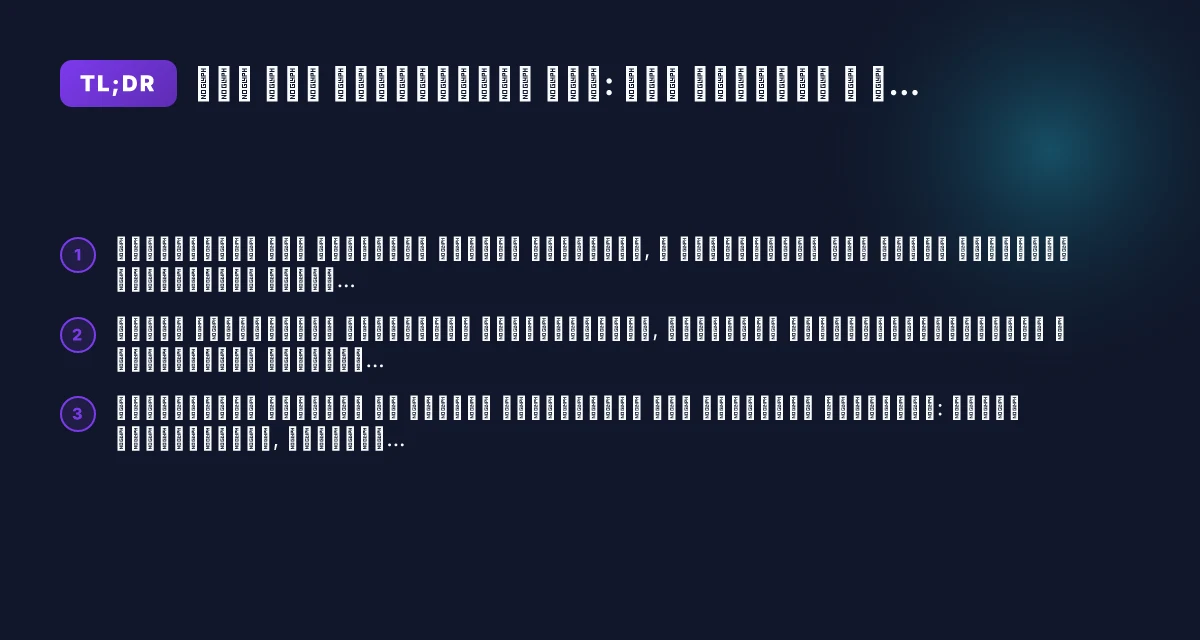
Бесплатный или платный VPN
Бесплатный план может подойти для редкого использования, если условия прозрачны и лимитов достаточно. Но бесплатные сервисы нередко ограничивают скорость, объем данных или выбор серверов. Некоторые также показывают рекламу или собирают больше сведений, чем ожидает пользователь.
Платный вариант часто предлагает больше серверов, поддержку и дополнительные настройки, но цена сама по себе не подтверждает надежность. До оплаты изучите условия продления подписки, возврата средств и обработки данных. Используйте официальные способы оплаты и не устанавливайте несколько сомнительных расширений одновременно. VPN Edge расширение: как выбрать и установить VPN для Microsoft Edge
Краткий список перед установкой
- Сверьте название и разработчика с официальным сайтом.
- Прочитайте политику конфиденциальности и список разрешений.
- Решите, нужно ли защитить только Edge или весь компьютер.
- Проверьте условия бесплатного плана или подписки.
- После подключения убедитесь, что IP и DNS соответствуют выбранному маршруту.
Проверка VPN в Edge и выбор тарифа
| Ситуация или проверка | Бесплатный VPN | Платный VPN | Что выбрать |
|---|---|---|---|
| Разовые простые задачи | Может подойти | Подойдёт | Сверить ограничения |
| Регулярное использование | Возможны лимиты | Обычно больше возможностей | Сравнить условия |
| Скорость и нагрузка | Может быть ограничена | Зависит от тарифа и сервиса | Проверить на практике |
| Приватность | Изучить политику данных | Изучить политику данных | Не полагаться только на цену |
| Подключение в Edge | Проверить совместимость | Проверить совместимость | Выбрать расширение для Edge |
| Проверка IP | Сверить до и после подключения | Сверить до и после подключения | Адрес должен измениться |
| Проверка DNS | Выполнить тест утечек | Выполнить тест утечек | Запросы не должны раскрывать исходное подключение |
| Сбой VPN | Проверить поведение соединения | Проверить поведение соединения | Убедиться, что утечки предотвращаются |
Итоговая рекомендация
Для защиты только просмотра сайтов в Edge выберите проверенное расширение из официального магазина и внимательно изучите его разрешения. Если VPN нужен для всего компьютера, установите приложение надежного поставщика и проверьте его настройки аварийного отключения и защиты DNS. В обоих случаях не ориентируйтесь лишь на рейтинг: сначала оцените политику конфиденциальности, ограничения и репутацию разработчика.