Как скачать впн бесплатно на ноутбук и безопасно его настроить
Разбираемся, где скачать бесплатный VPN для ноутбука, как выбрать сервис и проверить его перед использованием.
Если вы хотите скачать впн бесплатно на ноутбук, сначала выберите проверенный сервис и загрузите приложение с его официального сайта или из магазина приложений вашей операционной системы. Установите программу, создайте аккаунт, если это необходимо, и подключитесь к серверу. Бесплатного тарифа обычно достаточно для знакомства с VPN и повседневных задач, но перед установкой важно проверить ограничения и условия обработки данных.
Что проверить перед установкой бесплатного VPN
| Критерий | Что проверить | Хороший признак | Повод насторожиться |
|---|---|---|---|
| Источник загрузки | Официальный сайт или магазин приложений | Разработчик подтверждён | Сторонний сайт или архив |
| Совместимость | Версия ОС и модель ноутбука | Указана поддержка вашего устройства | Совместимость не объяснена |
| Политика конфиденциальности | Какие данные собирают и хранят | Условия описаны понятно | Политика отсутствует |
| Ограничения бесплатного плана | Трафик, скорость и доступные серверы | Ограничения указаны заранее | Условия неясны |
| Разрешения | К каким функциям просит доступ приложение | Запрашивает только необходимое | Просит лишний доступ |
| Подключение | Есть ли понятная кнопка и выбор сервера | Настройки легко найти | Требуется сложная настройка |
| Поддержка | Есть ли справка и контакты | Доступны инструкции и помощь | Разработчик не указан |
| Обновления | Выходит ли обновление приложения | Есть актуальная версия | Приложение давно не обновлялось |
Что проверить перед скачиванием
VPN создает зашифрованное соединение между ноутбуком и сервером сервиса. Это может повысить приватность при подключении к общественному Wi‑Fi и помочь скрыть сетевой трафик от других пользователей той же точки доступа. Однако VPN не делает вас полностью анонимным и не заменяет антивирус, надежные пароли и осторожность в интернете.
Перед выбором бесплатного приложения обратите внимание на несколько вещей:
- Разработчик и источник загрузки. На сайте должны быть указаны компания, условия использования и контакты поддержки.
- Политика конфиденциальности. Уточните, какие данные собираются, как долго хранятся и передаются ли рекламным партнерам.
- Ограничения тарифа. Проверьте объем трафика, доступные серверы, скорость и число устройств.
- Безопасность приложения. Ищите понятное описание шифрования, протоколов и дополнительных функций защиты.
- Совместимость. Убедитесь, что программа подходит для Windows или macOS и для версии вашей системы.
Не выбирайте VPN только по обещанию «полной анонимности» или неограниченного доступа ко всем сайтам. Такие заявления не подтверждают качество защиты.
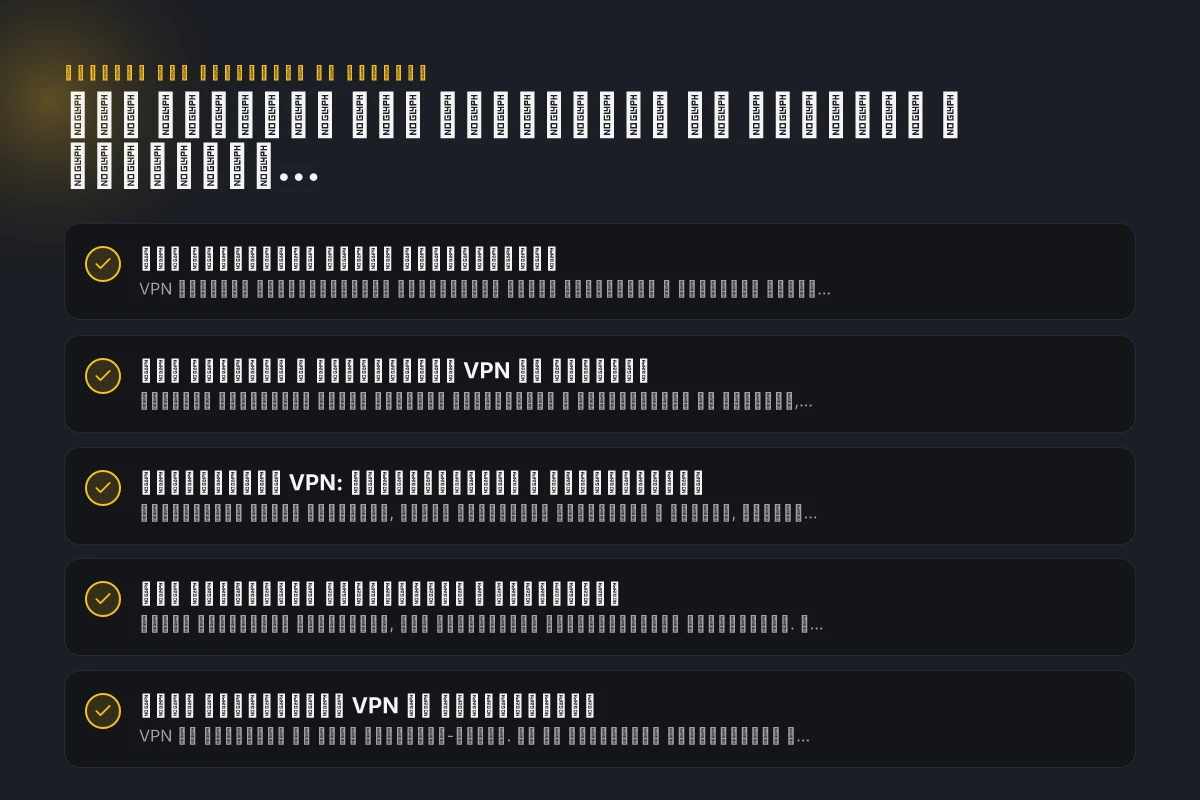
Как скачать и установить VPN на ноутбук
Порядок установки может немного отличаться в зависимости от сервиса, но обычно занимает несколько минут. Скачать VPN на ноутбук бесплатно: безопасная установка и выбор сервиса
- Откройте официальный сайт выбранного VPN или магазин приложений, которому вы доверяете.
- Найдите версию для вашей операционной системы и скачайте установочный файл.
- Проверьте название разработчика и источник файла. Не запускайте неизвестные установщики из рекламы, всплывающих окон и случайных каталогов программ.
- Запустите файл и следуйте инструкциям на экране. Если система запрашивает разрешение на установку сетевого компонента, убедитесь, что это действительно приложение выбранного сервиса.
- Откройте программу, войдите в аккаунт или зарегистрируйтесь, если этого требует бесплатный тариф.
- Выберите доступный сервер и нажмите кнопку подключения.
После соединения приложение обычно показывает его состояние. Чтобы отключиться, нажмите соответствующую кнопку в программе. При необходимости VPN можно удалить через настройки приложений Windows или macOS.
Если бесплатный тариф требует регистрации
Проверьте, какие сведения нужны для аккаунта. Если сервис просит больше данных, чем необходимо для работы, изучите политику конфиденциальности и условия регистрации. Не используйте один и тот же пароль для VPN и других важных учетных записей.
Бесплатный VPN: преимущества и ограничения
Бесплатный тариф подходит, чтобы проверить интерфейс и понять, насколько удобен сервис. Но у него могут быть лимиты, которые важно учитывать заранее.
| Параметр | Что может предложить бесплатный тариф | Что проверить |
|---|---|---|
| Трафик | Ограниченный объем или отсутствие лимита | Хватит ли его для ваших задач |
| Скорость | Снижение скорости при высокой нагрузке | Удобно ли открывать сайты и проводить видеозвонки |
| Серверы | Несколько стран или локаций | Есть ли подходящий сервер |
| Устройства | Одно подключение или небольшое число устройств | Можно ли использовать VPN на ноутбуке и других гаджетах |
| Дополнительные функции | Базовый набор защиты | Доступны ли блокировка трекеров и автоматическое отключение |
Условия у разных сервисов меняются, поэтому сверяйтесь с их официальными страницами. Бесплатный продукт может поддерживаться рекламой, ограничениями тарифа или предложением перейти на платную версию. Само по себе это не означает, что сервис небезопасен, но способ финансирования должен быть понятным. ВПН для ноутбука бесплатно: как выбрать и установить
Сравнение вариантов VPN для ноутбука
| Вариант | Стоимость | Установка | Ограничения | Что проверить |
|---|---|---|---|---|
| Бесплатный VPN | Бесплатно | Через официальный сайт или магазин | Возможны лимиты и реклама | Условия бесплатного плана |
| Платный VPN | По тарифу сервиса | Через официальный сайт или магазин | Условия зависят от тарифа | Цена и автоматическое продление |
| VPN с бесплатным тарифом | Бесплатно или платно | Устанавливается как приложение сервиса | Бесплатный план может быть ограничен | Различия между тарифами |
| VPN, встроенный в браузер | Обычно без отдельной установки на ноутбук | Включается в настройках браузера | Защищает только трафик браузера | Какие данные охватывает защита |
| Сетевые настройки VPN в ОС | Зависит от выбранного сервиса | Настраиваются вручную | Нужны данные сервиса | Поддерживаемый протокол и параметры |
| Стороннее приложение из неизвестного источника | Неясно | Может требовать ручной установки | Риски безопасности и приватности | Не устанавливать без проверки источника |
Как проверить соединение и настройки
После установки убедитесь, что приложение действительно подключено. Попробуйте открыть несколько сайтов и проверьте, не показывает ли программа ошибку. Для дополнительной проверки можно воспользоваться независимым сервисом проверки IP-адреса: после подключения он обычно должен отличаться от адреса, который отображается без VPN.
В настройках полезно проверить:
- запускается ли VPN автоматически при подключении к неизвестной сети;
- есть ли функция аварийного отключения интернета при обрыве VPN, иногда называемая Kill Switch;
- какой протокол используется и можно ли оставить рекомендованный приложением вариант;
- отключается ли VPN автоматически при переходе ноутбука в спящий режим;
- какие разрешения запрашивает программа.
Не устанавливайте несколько VPN-клиентов одновременно без необходимости: они могут конфликтовать и мешать подключению к сети. Если соединение работает нестабильно, попробуйте сменить сервер или перезапустить приложение. При повторяющейся проблеме обратитесь к справке разработчика. ВПН для Майкрософт Эдж: как выбрать и настроить безопасное подключение
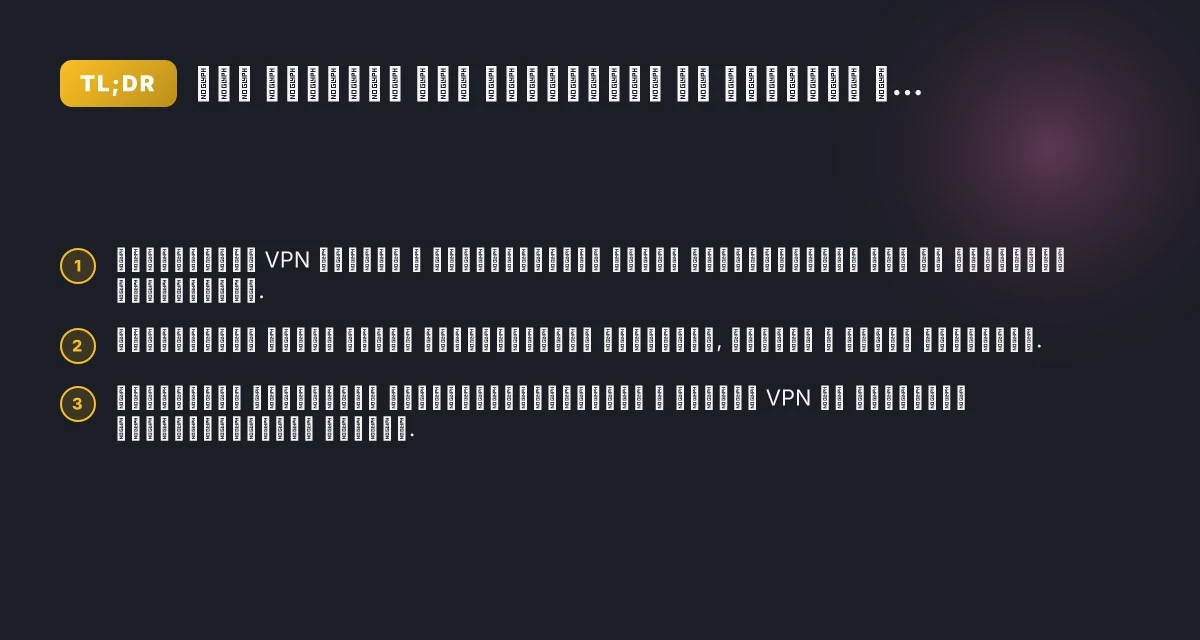
Чего бесплатный VPN не гарантирует
VPN не защищает от всех интернет-угроз. Он не остановит вредоносную программу, если вы сами загрузили и запустили ее, и не убережет от фишинга, если ввести пароль на поддельном сайте. Сайты и приложения также могут продолжать собирать сведения о вашей активности через аккаунты, файлы cookie и другие технологии.
Не используйте неизвестный бесплатный VPN для банковских операций, работы с конфиденциальными документами или других чувствительных задач, пока не изучите репутацию сервиса, его политику данных и технические меры защиты. Для таких сценариев особенно важны прозрачные условия, надежная поддержка и предсказуемая работа соединения.
Как проверить VPN после установки
| Проверка | Что сделать | Ожидаемый результат | Если проверка не пройдена |
|---|---|---|---|
| Запуск приложения | Открыть VPN после установки | Приложение запускается без ошибки | Перезапустить ноутбук и проверить обновления |
| Подключение | Выбрать сервер и нажать кнопку подключения | Отображается активное соединение | Проверить интернет и сменить сервер |
| Доступ в интернет | Открыть несколько сайтов | Страницы загружаются | Переподключиться или проверить настройки |
| Смена сервера | Выбрать другой доступный сервер | Приложение подключается к нему | Проверить ограничения тарифа |
| Настройки приватности | Просмотреть параметры приложения | Понятно, какие функции включены | Отключить ненужные разрешения |
| Автозапуск | Проверить настройки запуска | Параметр соответствует вашим предпочтениям | Изменить его в приложении или ОС |
| Отключение VPN | Отключиться вручную | Приложение показывает отсутствие соединения | Проверить статус в приложении |
| Условия защиты | Прочитать политику и описание сервиса | Границы защиты понятны | Не считать VPN гарантией полной анонимности |
Рекомендация
Чтобы скачать впн бесплатно на ноутбук, найдите официальный сайт проверенного разработчика, сравните условия бесплатного тарифа и установите приложение для своей системы. После подключения проверьте статус и настройки конфиденциальности. Если бесплатных лимитов недостаточно или условия обработки данных вас не устраивают, выберите другой сервис либо рассмотрите платный тариф с более подходящими условиями. VPN Edge расширение: как выбрать и установить VPN для Microsoft Edge