ВПН-расширение для Edge: как выбрать и установить

Как найти, установить и проверить ВПН-расширение для Edge, а также выбрать подходящий вариант для браузера.
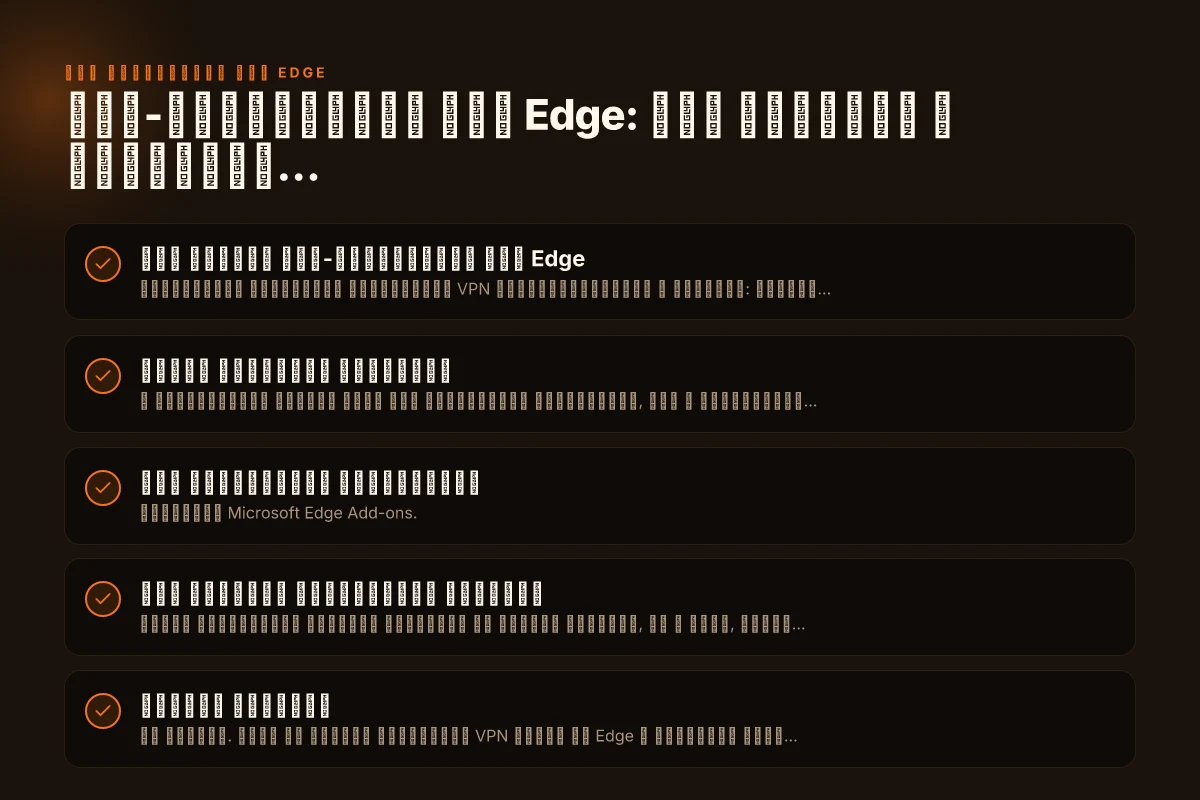
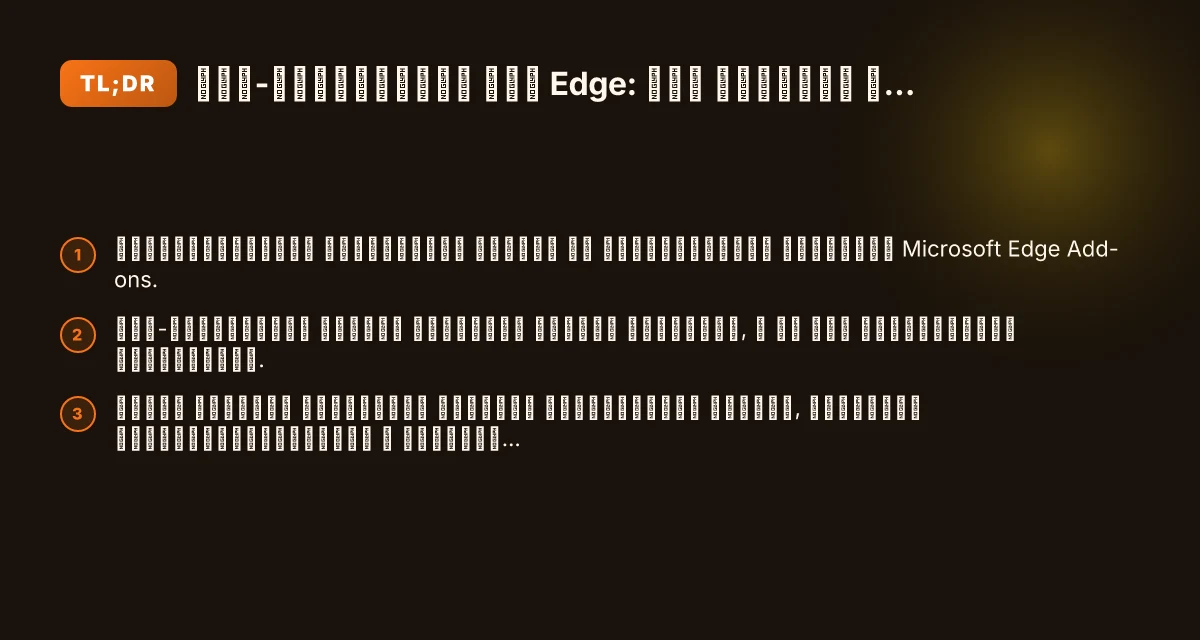
Если вам нужно ВПН-расширение для Edge, найдите его в Microsoft Edge Add-ons, установите и подключитесь к серверу через значок расширения. Среди вариантов в поиске есть VeePN, Browsec, Surfshark и Free VPN Planet. Сравните их условия и функции: наличие бесплатной версии не означает, что у сервиса нет ограничений или что расширение защищает весь трафик компьютера.
Сравнение способов подключить ВПН в Edge
| Вариант | Где работает | Что защищает | Настройка | Ограничения |
|---|---|---|---|---|
| Расширение ВПН | В Edge | Трафик браузера | Простая | Не защищает другие приложения |
| Приложение ВПН | На устройстве | Трафик устройства | Требует установки | Может быть сложнее настроить |
| Встроенная функция Edge | В Edge | Зависит от доступных функций | Без отдельной установки | Не заменяет полноценный ВПН |
| Прокси-сервис | В выбранном приложении | Обычно отдельные подключения | Ручная настройка | Не всегда шифрует трафик |
| Режим инкогнито | В Edge | Не скрывает сетевой трафик | Включается в браузере | Не является ВПН |
| Защищённое соединение сайта | Для одного сайта | Соединение с сайтом | Обычно автоматически | Не скрывает IP-адрес |
Что делает ВПН-расширение для Edge
Расширение добавляет управление VPN непосредственно в браузер: обычно можно подключиться к серверу, изменить его местоположение и отключить соединение, не открывая отдельную программу. Оно может помочь скрыть IP-адрес, связанный с браузерным подключением, и защитить передаваемые через браузер данные.
Важно понимать границы такой защиты. В отличие от полноценного VPN-приложения, расширение обычно действует только на трафик браузера Edge. Другие программы на компьютере могут подключаться к интернету напрямую. Точный охват зависит от конкретного сервиса и его настроек, проверьте это до установки, если вам нужна защита всего устройства.
VPN также не заменяет остальные меры безопасности: он сам по себе не обезвреживает вредоносные файлы, не защищает от фишинговых страниц и не гарантирует анонимность.
Какие варианты доступны
В результатах поиска есть как бесплатные расширения, так и предложения установить расширение от VPN-сервиса. Условия и функции могут меняться, поэтому перед установкой сверяйте актуальную информацию в карточке продукта и на сайте разработчика. VPN-расширение Edge: как выбрать, установить и безопасно пользоваться
| Расширение или сервис | Что указано в результатах поиска | Что проверить |
|---|---|---|
| VeePN | Бесплатное расширение VPN для Edge | Условия бесплатного использования, функции и политику конфиденциальности |
| Browsec | Бесплатный вариант для Edge; на странице упоминается использование без регистрации | Какие ограничения действуют для бесплатной версии |
| Surfshark | Расширение VPN для Edge, с акцентом на защиту данных | Требуется ли аккаунт и какие условия использования актуальны |
| Free VPN Planet | Бесплатное расширение для Edge | Лимиты, обработку данных и доступные настройки |
Не делайте выбор только по слову «бесплатный». Оно не сообщает, ограничены ли скорость, выбор серверов или объём использования. Условия могут различаться и обновляться.
Как установить расширение
- Откройте Microsoft Edge Add-ons.
- Введите название нужного расширения в поиске магазина.
- Откройте его карточку и проверьте имя разработчика, описание, разрешения и актуальные отзывы.
- Нажмите кнопку установки и подтвердите добавление расширения.
- Откройте значок расширения на панели браузера. Если значка не видно, найдите его в меню расширений Edge и при необходимости закрепите.
- Войдите в аккаунт, если этого требует сервис, выберите сервер и подключитесь.
Скачивайте расширение через официальный магазин или сайт самого сервиса, который ведёт в магазин. Не устанавливайте файлы из случайных источников: под видом VPN может распространяться нежелательное программное обеспечение.
На что смотреть при выборе ВПН-расширения
| Критерий | Что проверить | Хороший признак | Повод насторожиться |
|---|---|---|---|
| Издатель | Кто разработал расширение | Известный провайдер | Неясный разработчик |
| Разрешения | Доступ к данным и сайтам | Запросы объяснены | Лишние разрешения |
| Политика конфиденциальности | Сбор и хранение данных | Понятные условия | Нет описания обработки данных |
| Шифрование | Защита соединения | Условия указаны ясно | Нет сведений о защите |
| Журналирование | Запись активности | Политика описана | Неясно, что сохраняется |
| Репутация | Отзывы и история обновлений | Последовательные обновления | Много жалоб или заброшенный проект |
| Условия тарифа | Бесплатные функции и ограничения | Стоимость и лимиты прозрачны | Скрытые платежи |
| Поддержка | Каналы помощи | Есть доступная поддержка | Невозможно связаться с провайдером |
Как выбрать безопасный вариант
Перед установкой уделите внимание не только оценкам, но и тому, какие данные собирает расширение и зачем ему нужны разрешения. ВПН на ноутбук бесплатный: как выбрать и безопасно установить
Проверьте следующие пункты:
- Разработчик. Убедитесь, что карточка принадлежит официальному поставщику.
- Политика конфиденциальности. Посмотрите, какие данные обрабатываются и сохраняются. Формулировка «без логов» должна быть подтверждена условиями самого сервиса.
- Разрешения. Сопоставьте запрашиваемый доступ с заявленными функциями. Если назначение разрешения непонятно, изучите пояснения разработчика.
- Бесплатные условия. Уточните, какие функции доступны без оплаты и требуется ли регистрация.
- Работа расширения. После подключения убедитесь, что оно показывает активное соединение и выбранное местоположение сервера.
Отзывы пользователей полезны, но не заменяют проверку условий сервиса. Также не вводите платёжные данные, если не понимаете, какой план выбираете и каковы его условия.
Частые вопросы
Нужно ли устанавливать отдельное приложение?
Не всегда. Если вы хотите управлять VPN прямо из Edge и защищать браузерный трафик, может хватить расширения. Если VPN нужен для других программ или всего устройства, проверьте, предлагает ли сервис отдельное приложение и какой трафик оно охватывает.
Достаточно ли бесплатного расширения?
Это зависит от ваших задач и условий конкретного сервиса. Перед выбором выясните, какие функции доступны бесплатно, есть ли ограничения и какие данные собираются. Не предполагайте, что бесплатный вариант автоматически предлагает тот же набор возможностей, что и платный. ВПН расширение для Edge бесплатно: как выбрать и установить
Почему расширение просит разрешения?
Разрешения нужны для выполнения функций браузерного дополнения, но их состав зависит от продукта. Прочитайте пояснения в карточке магазина и у разработчика. Если запрашиваемый доступ кажется чрезмерным или непонятным, выберите другой вариант.
Сравнение вариантов установки ВПН-расширения в Edge
| Способ | Откуда установить | Что потребуется | Удобство | На что обратить внимание |
|---|---|---|---|---|
| Microsoft Edge Add-ons | Магазин Edge | Выбрать расширение и добавить его | Высокое | Проверить издателя и разрешения |
| Chrome Web Store | Магазин Chrome | Разрешить установку из другого магазина | Высокое | Проверить совместимость с Edge |
| Сайт провайдера | Официальная страница сервиса | Перейти по ссылке провайдера | Высокое | Убедиться, что сайт официальный |
| Ручная установка | Папка с файлами расширения | Включить режим разработчика | Низкое | Устанавливать только проверенные файлы |
| Через приложение ВПН | Приложение провайдера | Установить приложение и войти | Среднее | Уточнить, добавляет ли оно расширение |
| Без расширения | Приложение ВПН для устройства | Установить клиент и подключиться | Среднее | Защищает трафик устройства, а не только Edge |
Рекомендация
Для ВПН-расширения в Edge начните с официального Microsoft Edge Add-ons и сравните VeePN, Browsec, Surfshark и Free VPN Planet по актуальным условиям, разрешениям и политике конфиденциальности. Выбирайте сервис под свою задачу: расширение для браузера или VPN-защита всего устройства, это не одно и то же.