Скачать VPN-расширение для Edge: безопасная установка и выбор сервиса
Как найти VPN-расширение для Microsoft Edge, установить его и проверить безопасность перед подключением.
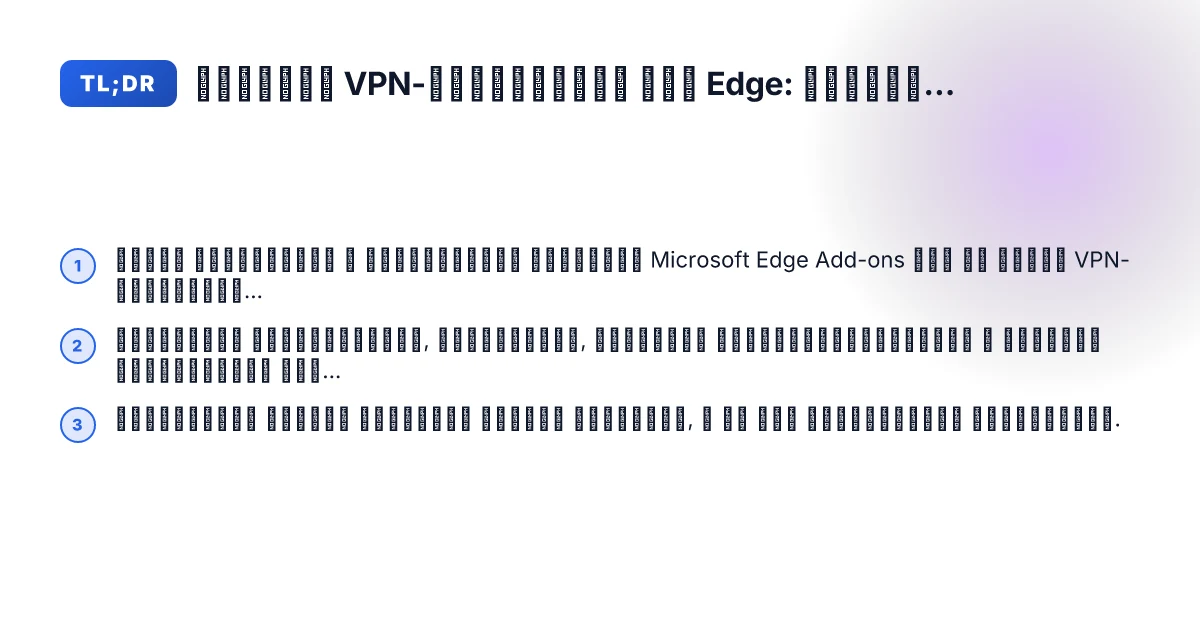
Если вы хотите скачать VPN-расширение для Edge, откройте официальный каталог Microsoft Edge Add-ons, найдите расширение надежного провайдера и нажмите «Получить». Перед установкой проверьте название разработчика и разрешения, а после, подключитесь к серверу и убедитесь, что соединение работает. Не загружайте установочные файлы с неизвестных сайтов: под видом VPN могут распространяться поддельные или небезопасные расширения.
Варианты установки VPN в Microsoft Edge
| Вариант | Где искать | Что проверить перед установкой | Когда подходит |
|---|---|---|---|
| Расширение из магазина Edge | Microsoft Edge Add-ons | Имя разработчика и разрешения | Для быстрого доступа из браузера |
| Расширение из Chrome Web Store | Chrome Web Store | Совместимость с Edge и источник | Если нужного расширения нет в магазине Edge |
| Приложение VPN | Официальный сайт сервиса | Поддержку Windows и системные требования | Для защиты трафика вне браузера |
| Ручная установка | Настройки расширений Edge | Надёжность источника и инструкции сервиса | Только если это предусмотрено разработчиком |
| Установка из неизвестного источника | Сторонний сайт или файл | Репутацию и подлинность файла | Не рекомендуется |
| VPN | Obfuscation | From / month | Plan | Free plan | Refund | Alipay | UnionPay | Crypto | Website opens in China | Trustpilot | |
|---|---|---|---|---|---|---|---|---|---|---|---|
 ZoogVPN | Turn on manually Shadow | $2.49/mo | 27 months: $59.99 | Yes | 7 days | ✓ | ✓ | ✓ | ✓ | Official site blocked; our special link opens (4.4 s) | 4.2/5 (195 reviews) |
 NordVPN | Turn on manually Obfuscated Servers / NordWhisper | $3.49/mo | 27 months: $94.23 | No | 30 days | ? | ✗ | ✓ | ✓ | ✗ Blocked | 4.2/5 (51,628 reviews) |
 ExpressVPN | ✓ On by default all servers | $3.00/mo | 28 months: $84 | No | 30 days | ✗ | ✗ | ✓ | ✗ | ✗ Blocked | 4.4/5 (29,706 reviews) |
 Surfshark | ✓ On by default Camouflage, with OpenVPN | See site | See site | No | 30 days | ✗ | ✗ | ✗ | ✓ | ✗ Blocked | 4.3/5 (31,823 reviews) |
 Proton VPN | Turn on manually Stealth, free plan too | $2.99/mo | 12 months: $35.88 | Yes | 30 days | ✗ | ✗ | ✗ | ✓ | ✗ Blocked | 2.1/5 (1,040 reviews) |
 Astrill VPN | Turn on manually StealthVPN / OpenWeb | $12.50/mo | 24 months: $300 | No | See site | ✗ | ✗ | ✗ | ✓ | ✗ Blocked | 1.3/5 (110 reviews) |
 Private Internet Access | Turn on manually Shadowsocks, OpenVPN only | $2.03/mo | 40 months: $81.2 | No | 30 days | ✗ | ✗ | ✗ | ✗ | ✗ Blocked | 4.2/5 (11,033 reviews) |
 CyberGhost | Turn on manually selected servers | $2.19/mo | 28 months: $61.32 | No | 45 days | ✗ | ✗ | ✗ | ✓ | ✗ Blocked | 4.0/5 (24,178 reviews) |
 PureVPN | Turn on manually switch to OpenVPN | $1.69/mo | 60 months: $101.55 | No | 31 days | ? | ? | ✗ | ✓ | ✗ Blocked | 4.4/5 (17,994 reviews) |
 AdGuard VPN | ✓ On by default TrustTunnel | $2.99/mo | 24 months: $71.76 | Yes | 30 days | ✓ | ✗ | ✓ | ✓ | Official site blocked; our special link opens (3.7 s) | 4.3/5 (290 reviews) |
 Mullvad | Turn on manually QUIC / Shadowsocks / LWO | $5.61/mo | €5/mo | No | 14 days | ✗ | ✗ | ✗ | ✓ | ✗ Blocked | 3.2/5 (192 reviews) |
 Windscribe | Turn on manually Stealth / WStunnel | $5.75/mo | 12 months: $69 | Yes | See site | ✗ | ✗ | ✗ | ✓ | ✗ Blocked | 4.7/5 (13,355 reviews) |
 StrongVPN | Turn on manually Scramble, OpenVPN TCP | See site | See site | No | 30 days | ✓ | ✗ | ✗ | ✗ | ✗ Blocked | 4.4/5 (2,695 reviews) |
 LightXtreme 闪连 | Not listed | $7.08/mo | 12 months: $84.99 | Yes | 30 days | ✓ | ✓ | ✓ | ✓ | ✓ Yes (3.5 s) | No page |
Prices checked 2026-11-10 on each vendor's pricing page (cheapest long plan, USD). Check the vendor's checkout for the final price.
Obfuscation checked 2026-11-14 on each vendor's site and help center: "on by default" = nothing to set; "turn on manually" = switch protocol or mode in settings; "not listed" = the vendor describes no obfuscation.
Payment methods checked 2026-11-10 on each vendor's payment pages: all 14 take cards and PayPal; ✗ = not listed, ? = the vendor's own pages disagree.
China access: whether the official website opens from mainland China networks (tests the website only, not the VPN connection). Last checked 2026-11-18 01:02 Beijing time.
Trustpilot score and review count checked 2026-11-10.
Как скачать и установить расширение
Самый простой и безопасный способ, воспользоваться магазином расширений Edge. В браузере откройте меню «Расширения», затем перейдите в каталог Microsoft Edge Add-ons. Можно также найти официальный магазин через поиск, внимательно проверив адрес сайта.
Дальше выполните несколько шагов:
- Введите в строке поиска название VPN-сервиса или запрос «VPN».
- Откройте страницу подходящего расширения и сверьте имя разработчика с информацией на официальном сайте сервиса.
- Изучите описание, отзывы, дату обновления и список запрашиваемых разрешений.
- Нажмите «Получить», затем подтвердите установку.
- Откройте расширение на панели инструментов и войдите в аккаунт либо зарегистрируйтесь, если это требуется.
- Выберите доступный сервер и нажмите кнопку подключения.
Если расширение пропало с панели, откройте меню Edge → «Расширения» и закрепите его. Не включайте режим разработчика и не устанавливайте файл вручную, если не можете подтвердить его происхождение. Официальный сайт VPN-провайдера может направить в магазин Edge, но ссылка должна вести на проверенную страницу расширения.
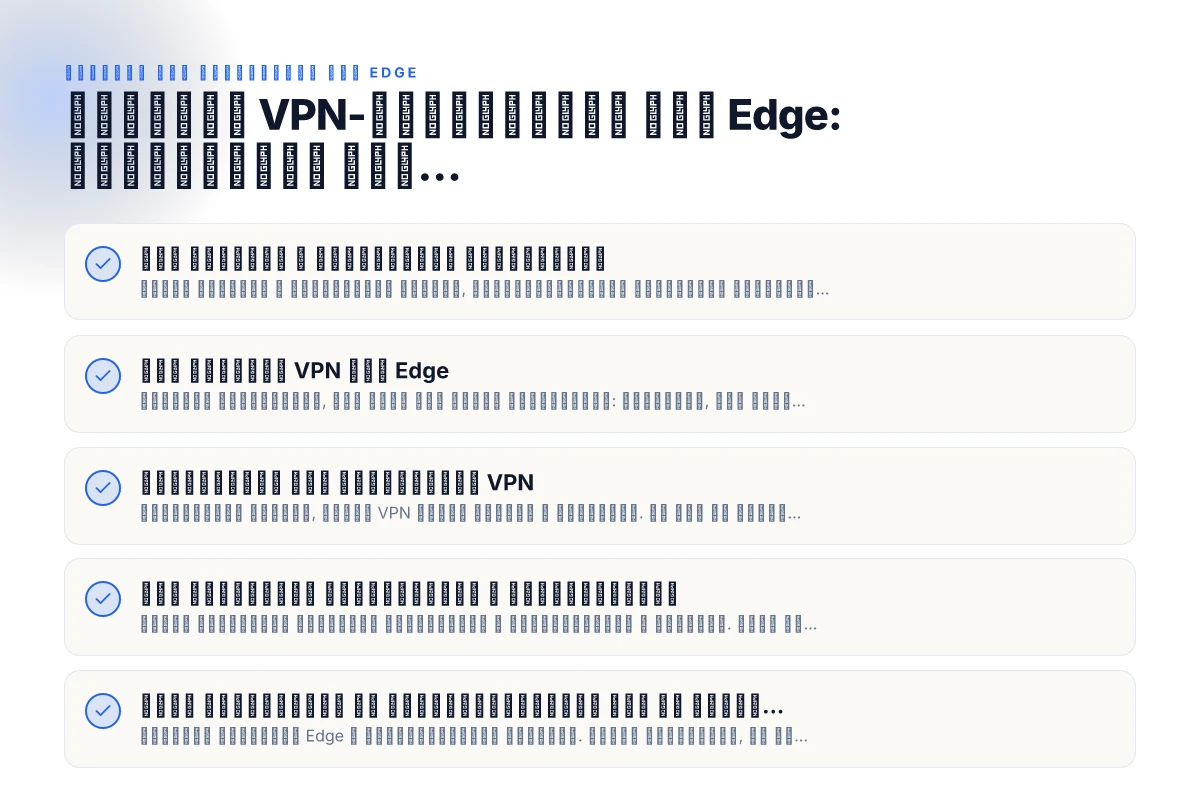
Как выбрать VPN для Edge
Сначала определите, для чего вам нужно расширение: например, для защиты браузерного соединения в общественной сети Wi-Fi, изменения виртуального местоположения или доступа к сайтам, доступность которых зависит от региона. Возможности и правила использования сервиса различаются, поэтому проверьте условия до установки. VPN скачать на ноутбук: безопасная установка и настройка
Обратите внимание на следующие критерии:
- Репутация разработчика. У официального расширения должно быть понятное название издателя и ссылка на сайт сервиса.
- Политика конфиденциальности. Уточните, какие данные собираются, как долго хранятся и передаются ли третьим сторонам.
- Разрешения. Расширение может запрашивать доступ к данным на посещаемых сайтах, чтобы направлять трафик через VPN. Это серьёзное разрешение: выдавайте его только сервису, которому доверяете.
- Условия тарифа. Бесплатный вариант может ограничивать скорость, объём данных, число серверов или функции.
- Поддержка и обновления. Регулярные обновления и доступная служба поддержки, полезные признаки актуального продукта.
- Дополнительные функции. Уточните, есть ли автоматическое подключение, выбор серверов и защита при обрыве соединения. Не предполагайте, что эти функции включены по умолчанию.
Отзывы в магазине могут помочь, но не заменяют проверку разработчика и условий сервиса. Особенно внимательно относитесь к обещаниям «полной анонимности» и неограниченного бесплатного доступа без объяснения того, как финансируется продукт.
Как выбрать VPN для Edge
| Критерий | Что искать | Почему важно | Как проверить |
|---|---|---|---|
| Политика конфиденциальности | Понятное описание сбора данных | Помогает оценить обращение с данными | Прочитать политику сервиса |
| Разрешения расширения | Только необходимые для работы | Лишний доступ может быть нежелателен | Проверить список разрешений |
| Защита соединения | Описание используемых мер защиты | Важно для безопасной передачи данных | Изучить документацию сервиса |
| Условия бесплатного плана | Ясные ограничения и условия | Бесплатный доступ может иметь ограничения | Сверить условия на сайте сервиса |
| Репутация разработчика | Официальный сайт и прозрачные сведения | Снижает риск установить подделку | Сопоставить имя и ссылки |
| Поддержка Edge | Явное указание совместимости | Не каждое расширение работает в Edge | Проверить страницу продукта |
| Служба поддержки | Доступный способ связи | Полезно при проблемах с подключением | Найти контакты и справочный раздел |
Расширение или приложение VPN
Расширение удобно, когда VPN нужен именно в браузере. Но оно не всегда защищает другие программы на компьютере. Если требуется направлять через VPN трафик всего устройства, например, браузера и отдельного приложения, рассмотрите настольную программу провайдера. Скачать VPN бесплатно на ноутбук: безопасная установка и выбор сервиса
| Вариант | Что обычно защищает | Когда подходит | Что учитывать |
|---|---|---|---|
| Расширение для Edge | Трафик, проходящий через браузер, в соответствии с настройками сервиса | Нужна защита или смена сервера только для работы в браузере | Другие приложения могут подключаться напрямую |
| Приложение VPN для компьютера | Обычно сетевой трафик всего устройства или выбранных приложений | Нужна защита нескольких программ | Может требовать установки и настройки в системе |
| Встроенные функции безопасности | Отдельные настройки приватности и защиты браузера | Нужны базовые меры без VPN-сервиса | Не заменяют VPN и не скрывают трафик от интернет-провайдера |
Конкретное поведение зависит от продукта. Некоторые расширения работают как дополнительный интерфейс к установленному приложению, а другие подключаются самостоятельно. Проверьте описание именно того расширения, которое собираетесь установить.
Как проверить подключение и безопасность
После установки откройте расширение и подключитесь к серверу. Если сервис показывает активное соединение, это ещё не подтверждает, что защищён весь трафик устройства: расширение может охватывать только Edge.
Проверьте основные настройки:
- Убедитесь, что в расширении выбран нужный сервер и отображается статус подключения.
- Если сервис предлагает проверку IP-адреса, выполните её до и после подключения и сравните результаты.
- Проверьте, что нужные сайты открываются корректно и соединение не отключается неожиданно.
- Посмотрите, включены ли автоматическое переподключение и блокировка трафика при обрыве, если такие функции предусмотрены.
- Обновляйте Edge и расширение, а неиспользуемые дополнения удаляйте.
VPN не делает пользователя полностью анонимным и не гарантирует безопасность от вредоносных сайтов, фишинга или кражи паролей. Используйте уникальные пароли и многофакторную аутентификацию, загружайте программы только из проверенных источников и не вводите конфиденциальные данные на страницах, вызывающих сомнения. Бесплатный VPN для Edge: как выбрать и безопасно установить
Если расширение не устанавливается или не подключается
Сначала обновите Edge и перезапустите браузер. Затем проверьте, не отключено ли расширение в меню управления дополнениями и не блокирует ли установку политика устройства. На рабочем или учебном компьютере добавление расширений может быть ограничено администратором.
Если установка прошла, но VPN не подключается:
- проверьте доступ к интернету без расширения;
- выйдите из аккаунта и войдите снова;
- выберите другой сервер, если такая возможность есть;
- временно отключите конфликтующие расширения и проверьте соединение;
- убедитесь, что сервис работает в вашей сети и регионе;
- обратитесь в поддержку провайдера, используя контакты с его официального сайта.
Не отключайте защиту браузера и антивирус полностью ради установки. Если магазин сообщает о неподдерживаемом расширении или разработчик не совпадает с указанным на сайте сервиса, остановитесь и не продолжайте установку.
Расширение или приложение VPN ВПН для ноутбука: как выбрать и установить безопасный сервис
| Параметр | Расширение для Edge | Приложение VPN |
|---|---|---|
| Область действия | Обычно работа в браузере | Может охватывать трафик устройства |
| Установка | Через магазин расширений | Через официальный сайт или магазин приложений |
| Управление | В панели браузера | В отдельном приложении |
| Работа вне браузера | Обычно нет | Обычно да |
| Проверка совместимости | Страница расширения | Системные требования приложения |
| Разрешения | Доступы, запрошенные расширением | Права, необходимые приложению |
| Подходящий сценарий | Защита или смена региона в браузере | Защита соединения в разных программах |
| Проверка работы | Открыть VPN и проверить соединение | Подключить VPN и проверить соединение |
Рекомендация
Чтобы скачать VPN-расширение для Edge, используйте официальный магазин Microsoft Edge Add-ons и заранее проверьте издателя, разрешения и политику конфиденциальности. Выбирайте сервис по своим задачам, а если требуется защитить не только браузер, но и другие программы, установите официальное приложение VPN для компьютера.