Скачать VPN бесплатно на ноутбук: безопасная установка и выбор сервиса
Как скачать бесплатный VPN на ноутбук с Windows или macOS, установить приложение и выбрать сервис без лишних рисков.
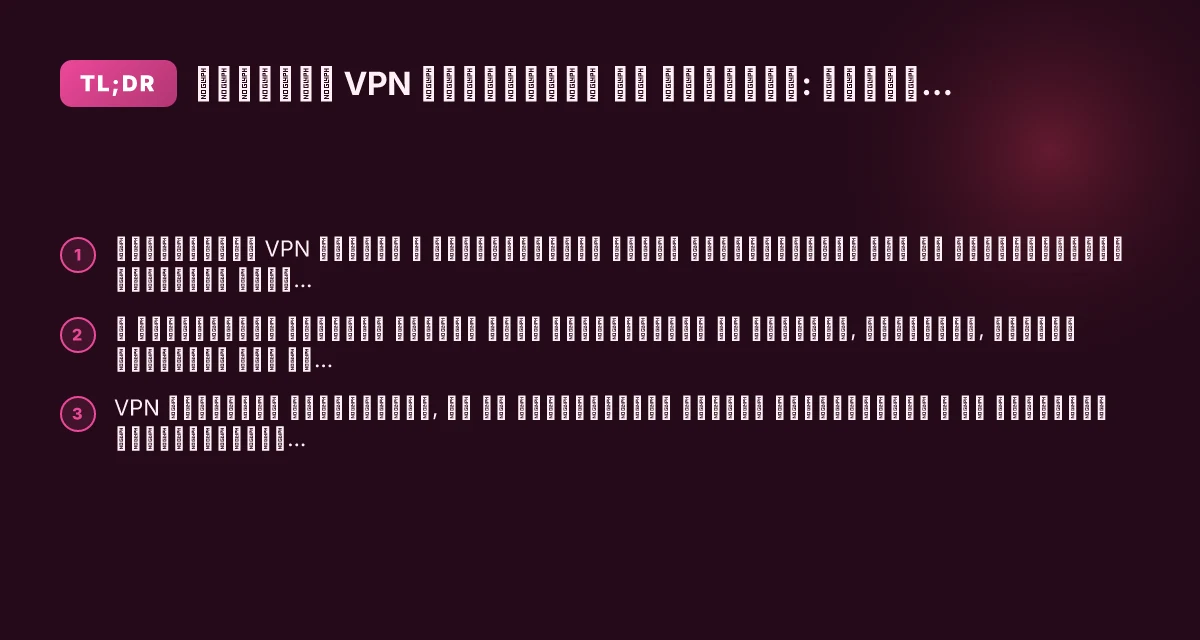
Если вы хотите скачать VPN бесплатно на ноутбук, выберите сервис с бесплатным тарифом, откройте официальный сайт разработчика и загрузите версию для своей операционной системы, Windows или macOS. Затем запустите установщик, войдите в приложение или создайте учётную запись и подключитесь к доступному серверу. Не скачивайте программы с неизвестных сайтов: под видом VPN там могут распространять вредоносные файлы.
Сравнение вариантов VPN для ноутбука
| Вариант | Стоимость | Лимит данных | Скорость | Подходит для |
|---|---|---|---|---|
| Бесплатный тариф VPN-сервиса | Бесплатно | Зависит от сервиса | Может быть ограничена | Редкого использования |
| Платный тариф VPN-сервиса | По подписке | Обычно выше или без лимита | Обычно выше | Регулярного использования |
| VPN с официального сайта | Зависит от тарифа | Зависит от сервиса | Зависит от сервиса | Безопасной загрузки |
| VPN из магазина приложений | Зависит от тарифа | Зависит от сервиса | Зависит от сервиса | Установки через магазин |
| Неизвестный бесплатный VPN | Бесплатно | Неясен | Неясна | Не рекомендуется |
| VPN для ноутбука на Windows | Зависит от тарифа | Зависит от сервиса | Зависит от сервиса | Windows |
| VPN для ноутбука на macOS | Зависит от тарифа | Зависит от сервиса | Зависит от сервиса | macOS |
| VPN | Obfuscation | From / month | Plan | Free plan | Refund | Alipay | UnionPay | Crypto | Website opens in China | Trustpilot | |
|---|---|---|---|---|---|---|---|---|---|---|---|
 ZoogVPN | Turn on manually Shadow | $2.49/mo | 27 months: $59.99 | Yes | 7 days | ✓ | ✓ | ✓ | ✓ | Official site blocked; our special link opens (4.4 s) | 4.2/5 (195 reviews) |
 NordVPN | Turn on manually Obfuscated Servers / NordWhisper | $3.49/mo | 27 months: $94.23 | No | 30 days | ? | ✗ | ✓ | ✓ | ✗ Blocked | 4.2/5 (51,628 reviews) |
 ExpressVPN | ✓ On by default all servers | $3.00/mo | 28 months: $84 | No | 30 days | ✗ | ✗ | ✓ | ✗ | ✗ Blocked | 4.4/5 (29,706 reviews) |
 Surfshark | ✓ On by default Camouflage, with OpenVPN | See site | See site | No | 30 days | ✗ | ✗ | ✗ | ✓ | ✗ Blocked | 4.3/5 (31,823 reviews) |
 Proton VPN | Turn on manually Stealth, free plan too | $2.99/mo | 12 months: $35.88 | Yes | 30 days | ✗ | ✗ | ✗ | ✓ | ✗ Blocked | 2.1/5 (1,040 reviews) |
 Astrill VPN | Turn on manually StealthVPN / OpenWeb | $12.50/mo | 24 months: $300 | No | See site | ✗ | ✗ | ✗ | ✓ | ✗ Blocked | 1.3/5 (110 reviews) |
 Private Internet Access | Turn on manually Shadowsocks, OpenVPN only | $2.03/mo | 40 months: $81.2 | No | 30 days | ✗ | ✗ | ✗ | ✗ | ✗ Blocked | 4.2/5 (11,033 reviews) |
 CyberGhost | Turn on manually selected servers | $2.19/mo | 28 months: $61.32 | No | 45 days | ✗ | ✗ | ✗ | ✓ | ✗ Blocked | 4.0/5 (24,178 reviews) |
 PureVPN | Turn on manually switch to OpenVPN | $1.69/mo | 60 months: $101.55 | No | 31 days | ? | ? | ✗ | ✓ | ✗ Blocked | 4.4/5 (17,994 reviews) |
 AdGuard VPN | ✓ On by default TrustTunnel | $2.99/mo | 24 months: $71.76 | Yes | 30 days | ✓ | ✗ | ✓ | ✓ | Official site blocked; our special link opens (3.7 s) | 4.3/5 (290 reviews) |
 Mullvad | Turn on manually QUIC / Shadowsocks / LWO | $5.61/mo | €5/mo | No | 14 days | ✗ | ✗ | ✗ | ✓ | ✗ Blocked | 3.2/5 (192 reviews) |
 Windscribe | Turn on manually Stealth / WStunnel | $5.75/mo | 12 months: $69 | Yes | See site | ✗ | ✗ | ✗ | ✓ | ✗ Blocked | 4.7/5 (13,355 reviews) |
 StrongVPN | Turn on manually Scramble, OpenVPN TCP | See site | See site | No | 30 days | ✓ | ✗ | ✗ | ✗ | ✗ Blocked | 4.4/5 (2,695 reviews) |
 LightXtreme 闪连 | Not listed | $7.08/mo | 12 months: $84.99 | Yes | 30 days | ✓ | ✓ | ✓ | ✓ | ✓ Yes (3.5 s) | No page |
Prices checked 2026-11-10 on each vendor's pricing page (cheapest long plan, USD). Check the vendor's checkout for the final price.
Obfuscation checked 2026-11-14 on each vendor's site and help center: "on by default" = nothing to set; "turn on manually" = switch protocol or mode in settings; "not listed" = the vendor describes no obfuscation.
Payment methods checked 2026-11-10 on each vendor's payment pages: all 14 take cards and PayPal; ✗ = not listed, ? = the vendor's own pages disagree.
China access: whether the official website opens from mainland China networks (tests the website only, not the VPN connection). Last checked 2026-11-18 01:02 Beijing time.
Trustpilot score and review count checked 2026-11-10.
Как выбрать бесплатный VPN для ноутбука
Бесплатный VPN может подойти для повседневного просмотра сайтов, подключения через общественный Wi‑Fi или знакомства с сервисом. Но бесплатный доступ обычно имеет ограничения, поэтому перед установкой проверьте условия тарифа.
Обратите внимание на следующие критерии:
- Лимит трафика. Некоторые сервисы ограничивают объём данных в месяц. Для редкого использования этого может хватить, но для видео и больших загрузок, нет.
- Скорость и нагрузка. Бесплатные серверы часто обслуживают много пользователей, поэтому соединение может быть медленнее.
- Количество стран и серверов. На бесплатном тарифе выбор локаций обычно меньше.
- Политика конфиденциальности. Изучите, какие данные собирает сервис и ведёт ли он журналы активности.
- Совместимость. Убедитесь, что доступно приложение для вашей версии Windows или macOS.
- Дополнительные функции. Полезны автоматическое отключение трафика при обрыве VPN и защита от утечки DNS, но они могут быть доступны только в платной версии.
Не ориентируйтесь только на слово «бесплатно». Если сервис обещает неограниченный трафик, максимальную скорость и полную анонимность без каких-либо условий, внимательно проверьте, кто его разработал и как он зарабатывает.
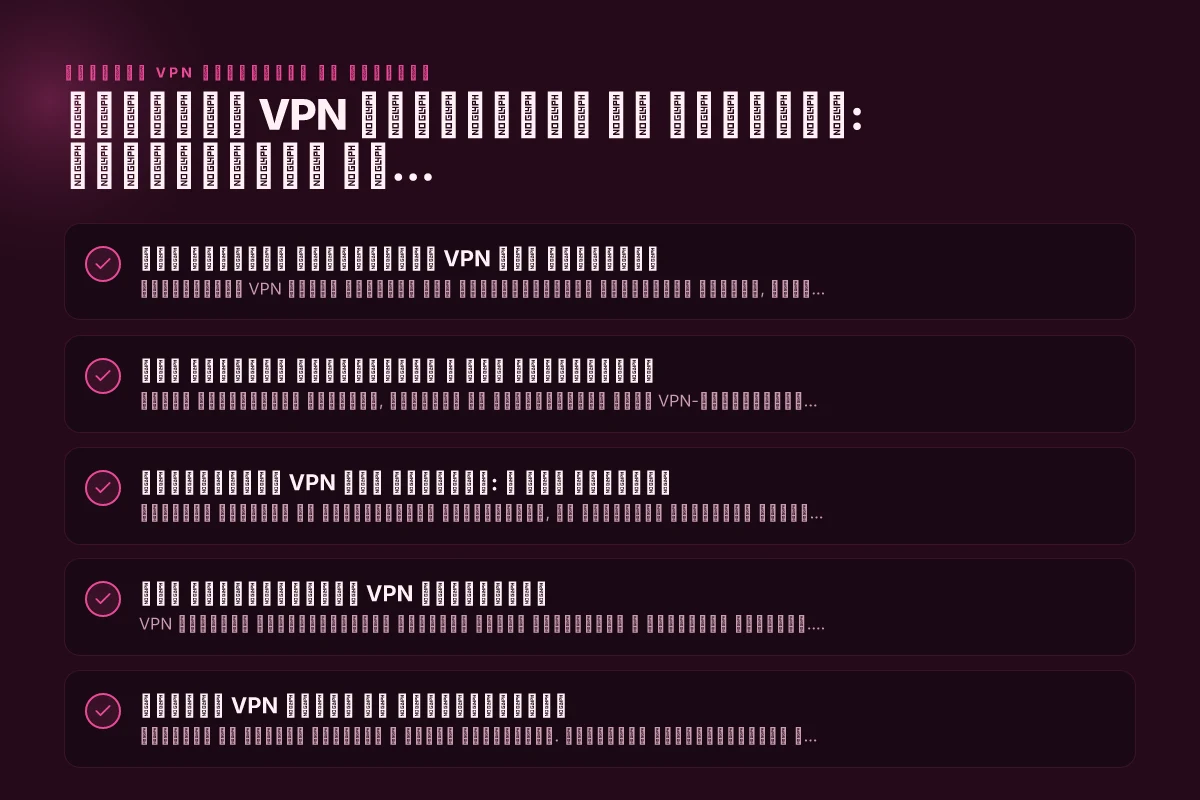
Где скачать приложение и как установить
Самый безопасный вариант, перейти на официальный сайт VPN-провайдера и найти раздел загрузок. Для ноутбука выберите нужную операционную систему. Если разработчик предлагает приложение в Microsoft Store или Mac App Store, можно проверить и этот вариант. Бесплатный VPN для Edge: как выбрать и безопасно установить
Порядок установки обычно выглядит так:
- Загрузите установщик с официального источника.
- Откройте файл и следуйте инструкциям на экране.
- При необходимости разрешите установку, используя права администратора.
- Запустите приложение и зарегистрируйтесь, если сервис требует учётную запись.
- Выберите бесплатный тариф и сервер, затем нажмите кнопку подключения.
Перед загрузкой проверьте адрес сайта: похожее название домена или рекламная ссылка могут вести на поддельную страницу. Не устанавливайте дополнительные программы и расширения, если они не нужны для работы VPN. После установки приложение должно обновляться через сам сервис или официальный магазин.
Если приложение не устанавливается
Проверьте, соответствует ли установщик вашей системе и разрядности ноутбука. Перезагрузите устройство, убедитесь, что на диске достаточно свободного места, и повторите загрузку с официального сайта. Если антивирус сообщает об угрозе, не отключайте его автоматически: сначала проверьте источник файла и обратитесь к справке разработчика.
На что смотреть при выборе и установке VPN ВПН для ноутбука: как выбрать и установить безопасный сервис
| Критерий | Хороший признак | Повод насторожиться | Что проверить |
|---|---|---|---|
| Источник загрузки | Официальный сайт или магазин | Сторонний сайт | Адрес и издателя |
| Совместимость | Поддерживается ваша ОС | Нет версии для ноутбука | Windows или macOS |
| Прозрачность условий | Лимиты указаны заранее | Условия неясны | Данные, скорость, реклама |
| Политика приватности | Описаны сбор и хранение данных | Политика отсутствует | Какие данные собирают |
| Разрешения приложения | Запрашиваются по необходимости | Требуются лишние доступы | Список разрешений |
| Установка | Подписанный установщик | Неизвестный файл | Имя издателя |
| Подключение | Есть выбор сервера | Серверы не объяснены | Страна и доступность |
| Защита соединения | Есть настройки безопасности | Защита не описана | Автоподключение и отключение |
Бесплатный VPN или платный: в чём разница
Условия зависят от конкретного провайдера, но типичные различия можно свести к следующему:
| Возможность | Бесплатный тариф | Платный тариф |
|---|---|---|
| Объём трафика | Может быть ограничен | Обычно выше или без лимита |
| Выбор серверов | Часто небольшой | Как правило, шире |
| Скорость | Может меняться из-за нагрузки | Обычно стабильнее, но не гарантирована |
| Подключение устройств | Иногда ограничено | Часто разрешено больше устройств |
| Поддержка | Может быть базовой | Обычно доступно больше каналов помощи |
| Дополнительные функции | Набор может быть сокращён | Чаще доступны расширенные настройки |
Бесплатного тарифа может хватить, если VPN нужен время от времени и вы не передаёте большие объёмы данных. Для регулярной работы, видеоконференций и длительных поездок удобнее сравнить платные планы, условия возврата и количество устройств.
Как пользоваться VPN безопасно
VPN создаёт зашифрованный туннель между ноутбуком и сервером сервиса. Это затрудняет перехват данных в некоторых сетях, например при подключении к публичному Wi‑Fi. Однако VPN не делает вас невидимым для сайтов: сервисы всё ещё могут распознавать учётную запись, cookies и цифровой отпечаток браузера.
Чтобы снизить риски: Бесплатный VPN для ноутбука: как выбрать и безопасно пользоваться
- Используйте уникальный пароль для учётной записи VPN и включите двухфакторную защиту, если она доступна.
- Обновляйте приложение и операционную систему.
- Подключайтесь только к серверам, указанным в приложении провайдера.
- Не вводите платёжные данные на сайтах, адрес которых не проверили.
- Отключайте VPN, если он не нужен и мешает работе приложения или сети.
- Не считайте подключение VPN заменой антивирусу, надёжным паролям и внимательному отношению к ссылкам.
Также проверьте настройки автозапуска. Для общественных сетей удобно включить автоматическое подключение, если такая функция предусмотрена. Дома это может быть необязательно. Если соединение с VPN внезапно пропало, закройте важные приложения и убедитесь, что соединение восстановилось.
Проверка проблем с подключением VPN
| Симптом | Возможная причина | Что попробовать | Если не помогло |
|---|---|---|---|
| VPN не подключается | Нестабильный интернет | Проверить сеть | Перезапустить роутер |
| Подключение прерывается | Слабый сигнал Wi-Fi | Перейти на другую сеть | Выбрать другой сервер |
| Сайт не открывается | Сбой выбранного сервера | Переподключиться | Сменить сервер |
| Скорость низкая | Перегруженный сервер | Выбрать другой сервер | Проверить тарифный лимит |
| Приложение не запускается | Ошибка установки | Перезапустить ноутбук | Переустановить из официального источника |
| VPN не устанавливается | Несовместимая версия ОС | Проверить системные требования | Скачать подходящую версию |
| Доступ блокируется | Ограничения сети | Проверить другую сеть | Обратиться к провайдеру VPN |
| Соединение небезопасно | VPN отключился | Отключить чувствительные действия | Проверить настройки защиты |
Почему VPN может не подключаться
Причина не всегда связана с самим ноутбуком. Возможны перегруженный сервер, временный сбой сервиса, конфликт с другим VPN или ограничения сети. Попробуйте выбрать другую доступную локацию, перезапустить приложение и проверить интернет без VPN.
Если проблема сохраняется, установите обновление или обратитесь к официальной справке провайдера. Не скачивайте случайные «исправления VPN» и не меняйте системные настройки по инструкции с неизвестного форума. На рабочем или учебном ноутбуке подключение также может ограничиваться администратором устройства. VPN расширение Microsoft Edge: как выбрать и установить
Рекомендация
Чтобы скачать VPN бесплатно на ноутбук, выбирайте известный сервис с прозрачной политикой конфиденциальности, загрузите приложение с официального сайта или из магазина и заранее проверьте лимиты бесплатного тарифа. Для редкого использования бесплатной версии может быть достаточно; если важны стабильная скорость, широкий выбор серверов и регулярная работа, сравните платные условия.