VPN расширение Microsoft Edge: как выбрать и установить
Разбираемся, как работает VPN-расширение для Microsoft Edge, сравниваем доступные варианты и объясняем, на что обратить внимание.
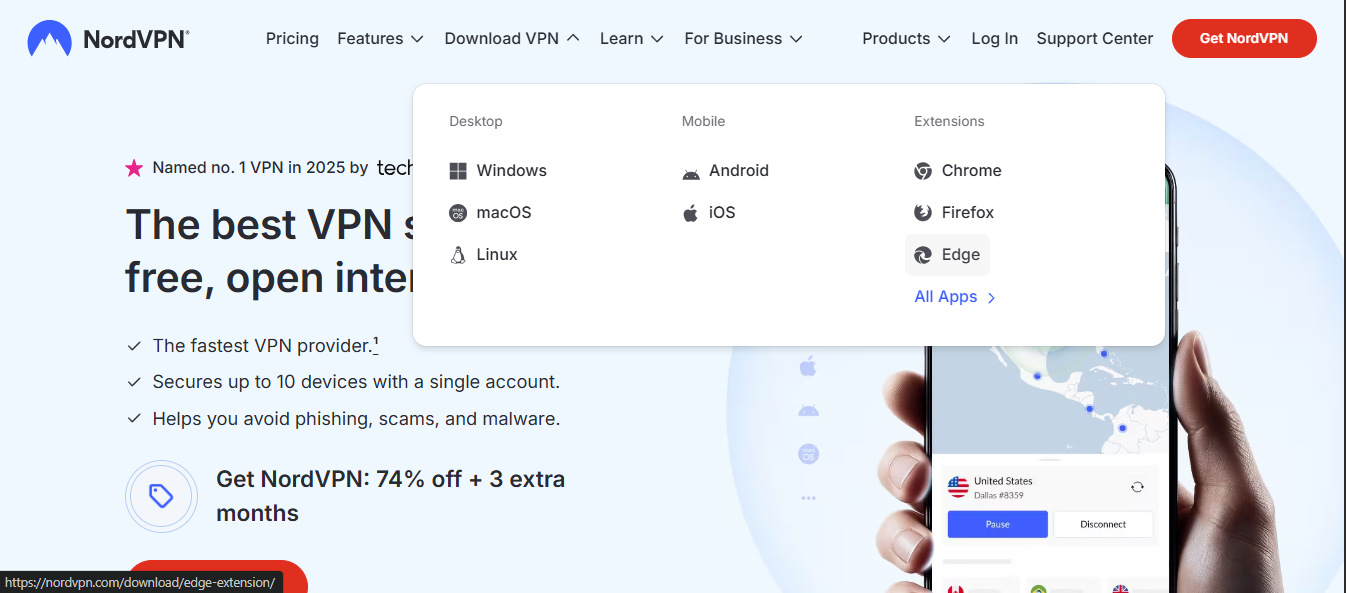
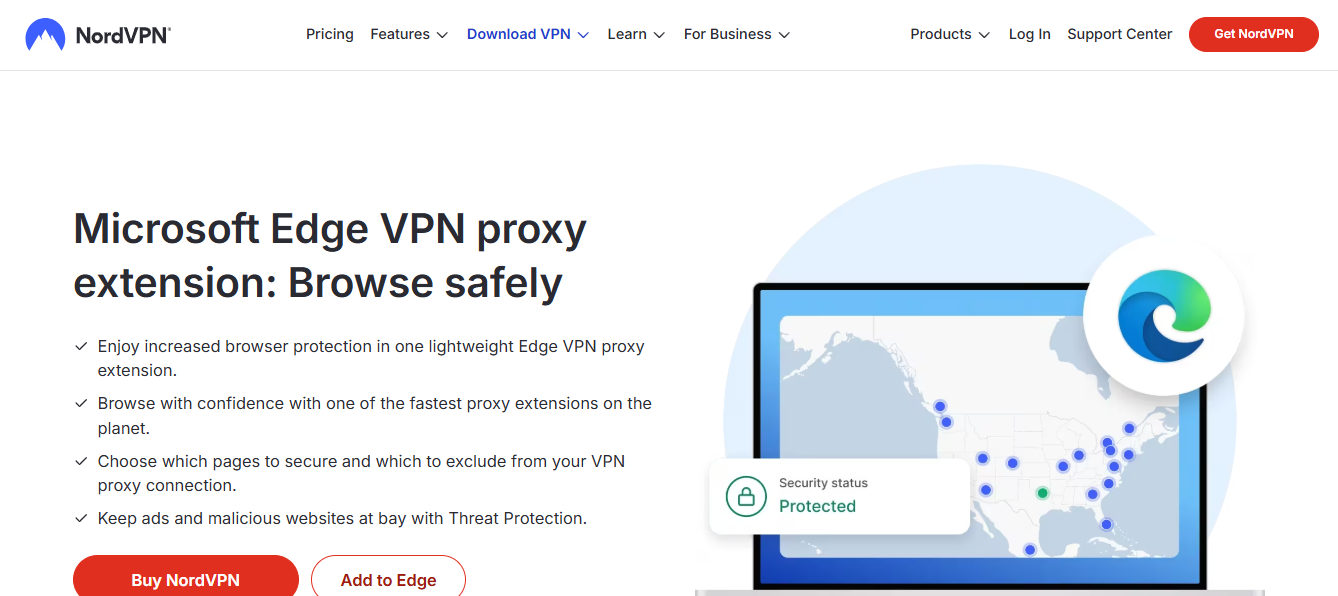
VPN расширение Microsoft Edge, это дополнение, которое помогает менять видимый IP-адрес браузера и направлять его интернет-трафик через сервер VPN. Установить такое расширение можно из Microsoft Edge Add-ons, а затем включать защиту в несколько нажатий. Выбор зависит от того, нужны ли вам простой доступ к VPN, дополнительные инструменты приватности или сервис от знакомого провайдера.
Что делает VPN-расширение в Edge
| Возможность | Обычное VPN-расширение | Полноценное VPN-приложение |
|---|---|---|
| Защита трафика браузера | Да | Да |
| Защита других приложений | Обычно нет | Да |
| Изменение видимого IP-адреса | Да | Да |
| Выбор сервера | Зависит от сервиса | Зависит от сервиса |
| Работа только в Edge | Да | Нет |
| Установка через магазин Edge | Часто доступна | Обычно устанавливается отдельно |
| Защита при подключении к Wi‑Fi | Только в браузере | Для всего устройства |
| Влияние на другие браузеры | Нет | Возможно |
| VPN | Obfuscation | From / month | Plan | Free plan | Refund | Alipay | UnionPay | Crypto | Website opens in China | Trustpilot | |
|---|---|---|---|---|---|---|---|---|---|---|---|
 NordVPN | Turn on manually Obfuscated Servers / NordWhisper | $3.49/mo | 27 months: $94.23 | No | 30 days | ? | ✗ | ✓ | ✓ | ✗ Blocked | 4.2/5 (51,628 reviews) |
 Windscribe | Turn on manually Stealth / WStunnel | $5.75/mo | 12 months: $69 | Yes | See site | ✗ | ✗ | ✗ | ✓ | ✗ Blocked | 4.7/5 (13,355 reviews) |
 ZoogVPN | Turn on manually Shadow | $2.49/mo | 27 months: $59.99 | Yes | 7 days | ✓ | ✓ | ✓ | ✓ | Official site blocked; our special link opens (4.4 s) | 4.2/5 (195 reviews) |
 ExpressVPN | ✓ On by default all servers | $3.00/mo | 28 months: $84 | No | 30 days | ✗ | ✗ | ✓ | ✗ | ✗ Blocked | 4.4/5 (29,706 reviews) |
 Surfshark | ✓ On by default Camouflage, with OpenVPN | See site | See site | No | 30 days | ✗ | ✗ | ✗ | ✓ | ✗ Blocked | 4.3/5 (31,823 reviews) |
 Proton VPN | Turn on manually Stealth, free plan too | $2.99/mo | 12 months: $35.88 | Yes | 30 days | ✗ | ✗ | ✗ | ✓ | ✗ Blocked | 2.1/5 (1,040 reviews) |
 Astrill VPN | Turn on manually StealthVPN / OpenWeb | $12.50/mo | 24 months: $300 | No | See site | ✗ | ✗ | ✗ | ✓ | ✗ Blocked | 1.3/5 (110 reviews) |
 Private Internet Access | Turn on manually Shadowsocks, OpenVPN only | $2.03/mo | 40 months: $81.2 | No | 30 days | ✗ | ✗ | ✗ | ✗ | ✗ Blocked | 4.2/5 (11,033 reviews) |
 CyberGhost | Turn on manually selected servers | $2.19/mo | 28 months: $61.32 | No | 45 days | ✗ | ✗ | ✗ | ✓ | ✗ Blocked | 4.0/5 (24,178 reviews) |
 PureVPN | Turn on manually switch to OpenVPN | $1.69/mo | 60 months: $101.55 | No | 31 days | ? | ? | ✗ | ✓ | ✗ Blocked | 4.4/5 (17,994 reviews) |
 AdGuard VPN | ✓ On by default TrustTunnel | $2.99/mo | 24 months: $71.76 | Yes | 30 days | ✓ | ✗ | ✓ | ✓ | Official site blocked; our special link opens (3.7 s) | 4.3/5 (290 reviews) |
 Mullvad | Turn on manually QUIC / Shadowsocks / LWO | $5.61/mo | €5/mo | No | 14 days | ✗ | ✗ | ✗ | ✓ | ✗ Blocked | 3.2/5 (192 reviews) |
 StrongVPN | Turn on manually Scramble, OpenVPN TCP | See site | See site | No | 30 days | ✓ | ✗ | ✗ | ✗ | ✗ Blocked | 4.4/5 (2,695 reviews) |
 LightXtreme 闪连 | Not listed | $7.08/mo | 12 months: $84.99 | Yes | 30 days | ✓ | ✓ | ✓ | ✓ | ✓ Yes (3.5 s) | No page |
Prices checked 2026-11-10 on each vendor's pricing page (cheapest long plan, USD). Check the vendor's checkout for the final price.
Obfuscation checked 2026-11-14 on each vendor's site and help center: "on by default" = nothing to set; "turn on manually" = switch protocol or mode in settings; "not listed" = the vendor describes no obfuscation.
Payment methods checked 2026-11-10 on each vendor's payment pages: all 14 take cards and PayPal; ✗ = not listed, ? = the vendor's own pages disagree.
China access: whether the official website opens from mainland China networks (tests the website only, not the VPN connection). Last checked 2026-11-18 01:02 Beijing time.
Trustpilot score and review count checked 2026-11-10.
Что делает VPN-расширение в Edge
После подключения расширение может перенаправлять трафик браузера через сервер сервиса. Веб-сайты при этом обычно видят IP-адрес сервера, а не исходный адрес пользователя. Это может пригодиться при подключении к общественной сети Wi-Fi, для дополнительной приватности при просмотре сайтов и для доступа к контенту, доступность которого зависит от региона.
Важно понимать ограничение: расширение браузера обычно работает только с трафиком Microsoft Edge. Другие приложения на устройстве могут подключаться к интернету напрямую. Если нужна защита всего устройства, изучите отдельное приложение VPN и проверьте, распространяется ли защита на весь трафик.
VPN также не делает пользователя полностью анонимным. Сайты могут распознавать вас по аккаунтам, файлам cookie и другим настройкам браузера. Поэтому VPN полезен как один из инструментов приватности, но не заменяет осторожное обращение с личными данными.
Какие VPN-расширения доступны
В Microsoft Edge Add-ons представлены разные варианты: от бесплатных расширений до дополнений известных VPN-сервисов. В результатах поиска по запросу доступны, например, VeePN, 1VPN, Browsec, NordVPN и Windscribe. Как скачать бесплатный VPN на ноутбук и безопасно им пользоваться
| Вариант | Что указано в описании | На что обратить внимание |
|---|---|---|
| VeePN | Бесплатное VPN-расширение для Edge | Проверьте актуальные условия и доступные функции |
| 1VPN | Изменяет IP-адрес браузера и перенаправляет трафик через защищённый сервер | Изучите политику конфиденциальности и ограничения тарифа |
| Browsec | Бесплатное расширение; в описании упоминаются YouTube и защита IP | Уточните доступные локации и условия использования |
| NordVPN | Расширение для Microsoft Edge с акцентом на безопасность и скорость | Проверьте, какие возможности требуют подписки |
| Windscribe | Для Edge заявлены выбор локации, блокировка рекламы и трекеров, защита от утечек браузера | Сверьте функции и настройки на официальной странице |
Описания в каталоге помогают составить первоначальное представление, но не гарантируют одинаковый набор возможностей или условий во всех регионах. Перед установкой откройте страницу конкретного дополнения и ознакомьтесь с актуальной информацией.
Как сравнить доступные VPN-расширения
| Критерий | Что проверить | Хороший признак | Возможный компромисс |
|---|---|---|---|
| Репутация разработчика | Кто выпускает расширение | Известный VPN-сервис | Неизвестный издатель |
| Политика конфиденциальности | Какие данные собираются | Понятные условия | Неясный сбор данных |
| Разрешения | К чему расширение получает доступ | Запросы соответствуют функциям | Избыточные разрешения |
| Серверы | Доступны ли нужные регионы | Есть подходящие локации | Ограниченный выбор |
| Скорость | Как работает нужный сайт | Страницы загружаются стабильно | Возможное замедление |
| Бесплатный тариф | Какие есть ограничения | Условия указаны явно | Лимиты или реклама |
| Совместимость | Поддерживается ли Microsoft Edge | Расширение доступно в Edge | Нужна ручная установка |
| Поддержка | Есть ли справка и контакты | Доступны инструкции | Помощь найти трудно |
Как установить VPN в Microsoft Edge
Устанавливайте дополнения через официальный каталог Microsoft Edge Add-ons. Так проще убедиться, что вы выбираете нужное расширение, а не похожее приложение.
- Откройте Microsoft Edge Add-ons.
- Найдите VPN-сервис по названию или запросу «VPN».
- Откройте страницу расширения и проверьте разработчика, описание и разрешения.
- Нажмите кнопку установки и подтвердите добавление.
- Откройте меню расширений в Edge, закрепите VPN при необходимости и запустите его.
- Выберите доступную локацию и подключитесь.
После подключения проверьте, изменился ли отображаемый IP-адрес, используя надёжный сервис проверки. Если VPN нужен только для отдельных сайтов, уточните, поддерживает ли расширение исключения или выборочное подключение. Не все дополнения предоставляют такие настройки. VPN для Edge: как выбрать и установить безопасное расширение
Как выбрать подходящее расширение
Не ограничивайтесь пометкой «бесплатно» или количеством функций в описании. Важнее понять, как сервис обращается с данными и подходит ли он для ваших задач.
Перед установкой проверьте:
- Политику конфиденциальности. Узнайте, какие данные собираются и как долго хранятся.
- Разрешения. Расширение может запрашивать доступ к данным сайтов. Убедитесь, что это соответствует его назначению.
- Условия бесплатного использования. Возможны ограничения по локациям, функциям или объёму доступного сервиса; проверяйте их на странице провайдера.
- Репутацию разработчика. Сверьте название расширения с официальным сайтом VPN-сервиса.
- Дополнительные функции. Блокировка рекламы и трекеров или защита от утечек могут быть полезны, но проверьте, действительно ли они включены и как работают.
- Поддержку и обновления. Обратите внимание на дату обновления и наличие актуальной информации для пользователей Edge.
Если VPN нужен для повседневного просмотра, удобство подключения и понятные настройки могут быть важнее большого списка дополнительных функций. Для чувствительных задач особенно внимательно изучите условия обработки данных и рассмотрите сервис с прозрачной документацией.
Как выбрать способ установки VPN в Edge Скачать бесплатный VPN для ноутбука: как выбрать безопасный вариант
| Способ | Где искать | Что установить | Область защиты | Подходит, если |
|---|---|---|---|---|
| Магазин расширений Edge | Microsoft Edge Add-ons | Расширение VPN-сервиса | Обычно только браузер | Нужна защита в Edge |
| Сайт VPN-сервиса | Официальный сайт разработчика | Расширение или приложение | Зависит от продукта | Нужна инструкция сервиса |
| Приложение VPN | Официальный сайт или магазин ОС | Программа для устройства | Обычно весь трафик устройства | Нужна защита других приложений |
| Поиск в магазине Edge | Страница расширений Edge | Расширение с проверенным издателем | Обычно только браузер | Важна установка из магазина |
| Проверка перед установкой | Страница продукта и разрешений | Только нужный продукт | Зависит от продукта | Нужно оценить приватность |
| Подключение после установки | Интерфейс расширения или приложения | Вход и выбор сервера | Зависит от способа | Нужно начать пользоваться VPN |
| Проверка работы | Сайт проверки IP или нужный ресурс | Дополнительная установка не нужна | Проверяется выбранное подключение | Нужно убедиться, что VPN включён |
Частые вопросы
Бесплатное VPN-расширение действительно бесплатное?
В каталоге есть расширения, которые описываются как бесплатные, включая VeePN и 1VPN. Однако конкретные условия, доступные функции и возможные ограничения следует проверять на странице дополнения и сайте разработчика.
VPN-расширение защищает все приложения на компьютере?
Обычно браузерное расширение предназначено для трафика самого браузера. Для других программ может потребоваться отдельное приложение VPN. Уточните область действия выбранного продукта.
Можно ли доверять расширению только потому, что оно есть в каталоге Edge?
Наличие в каталоге, удобная отправная точка, но не повод пропускать проверку. Прочитайте политику конфиденциальности, изучите разрешения и убедитесь, что разработчик соответствует ожидаемому сервису.
Рекомендация
Для начала выберите VPN-расширение в Microsoft Edge Add-ons и сравните его условия, разрешения и политику конфиденциальности. VeePN, 1VPN, Browsec, NordVPN и Windscribe, варианты, которые можно рассмотреть, но подходящий выбор определяется вашими задачами. Если требуется защищать не только браузер, а всё устройство, ищите VPN-приложение с соответствующей областью действия. VPN для Edge: как выбрать и установить расширение