VPN для Edge: как выбрать и установить расширение
Как подключить VPN для Edge, чем отличаются расширения и приложения и на что обратить внимание при выборе сервиса.
VPN для Edge, это расширение, которое помогает скрыть IP-адрес и изменить видимое для сайтов местоположение при работе в браузере. Установить его можно через каталог дополнений Microsoft Edge: найдите подходящий сервис, добавьте расширение и подключитесь к серверу. Главное, заранее понять, защищает ли оно только браузер или весь интернет-трафик устройства, и проверить, как провайдер обращается с данными.
Сравнение бесплатного и платного VPN для Edge
| Критерий | Бесплатное расширение | Платное расширение |
|---|---|---|
| Стоимость | Бесплатно | По подписке |
| Лимит трафика | Может быть ограничен | Обычно выше или без лимита |
| Скорость | Может снижаться при нагрузке | Обычно стабильнее |
| Выбор серверов | Часто небольшой | Обычно шире |
| Реклама | Может присутствовать | Обычно отсутствует |
| Поддержка | Может быть ограниченной | Обычно доступна |
| Для редкого использования | Подходит | Подходит |
| Для постоянного использования | Возможны ограничения | Обычно удобнее |
| VPN | Obfuscation | From / month | Plan | Free plan | Refund | Alipay | UnionPay | Crypto | Website opens in China | Trustpilot | |
|---|---|---|---|---|---|---|---|---|---|---|---|
 Surfshark | ✓ On by default Camouflage, with OpenVPN | See site | See site | No | 30 days | ✗ | ✗ | ✗ | ✓ | ✗ Blocked | 4.3/5 (31,823 reviews) |
 ZoogVPN | Turn on manually Shadow | $2.49/mo | 27 months: $59.99 | Yes | 7 days | ✓ | ✓ | ✓ | ✓ | Official site blocked; our special link opens (4.4 s) | 4.2/5 (195 reviews) |
 NordVPN | Turn on manually Obfuscated Servers / NordWhisper | $3.49/mo | 27 months: $94.23 | No | 30 days | ? | ✗ | ✓ | ✓ | ✗ Blocked | 4.2/5 (51,628 reviews) |
 ExpressVPN | ✓ On by default all servers | $3.00/mo | 28 months: $84 | No | 30 days | ✗ | ✗ | ✓ | ✗ | ✗ Blocked | 4.4/5 (29,706 reviews) |
 Proton VPN | Turn on manually Stealth, free plan too | $2.99/mo | 12 months: $35.88 | Yes | 30 days | ✗ | ✗ | ✗ | ✓ | ✗ Blocked | 2.1/5 (1,040 reviews) |
 Astrill VPN | Turn on manually StealthVPN / OpenWeb | $12.50/mo | 24 months: $300 | No | See site | ✗ | ✗ | ✗ | ✓ | ✗ Blocked | 1.3/5 (110 reviews) |
 Private Internet Access | Turn on manually Shadowsocks, OpenVPN only | $2.03/mo | 40 months: $81.2 | No | 30 days | ✗ | ✗ | ✗ | ✗ | ✗ Blocked | 4.2/5 (11,033 reviews) |
 CyberGhost | Turn on manually selected servers | $2.19/mo | 28 months: $61.32 | No | 45 days | ✗ | ✗ | ✗ | ✓ | ✗ Blocked | 4.0/5 (24,178 reviews) |
 PureVPN | Turn on manually switch to OpenVPN | $1.69/mo | 60 months: $101.55 | No | 31 days | ? | ? | ✗ | ✓ | ✗ Blocked | 4.4/5 (17,994 reviews) |
 AdGuard VPN | ✓ On by default TrustTunnel | $2.99/mo | 24 months: $71.76 | Yes | 30 days | ✓ | ✗ | ✓ | ✓ | Official site blocked; our special link opens (3.7 s) | 4.3/5 (290 reviews) |
 Mullvad | Turn on manually QUIC / Shadowsocks / LWO | $5.61/mo | €5/mo | No | 14 days | ✗ | ✗ | ✗ | ✓ | ✗ Blocked | 3.2/5 (192 reviews) |
 Windscribe | Turn on manually Stealth / WStunnel | $5.75/mo | 12 months: $69 | Yes | See site | ✗ | ✗ | ✗ | ✓ | ✗ Blocked | 4.7/5 (13,355 reviews) |
 StrongVPN | Turn on manually Scramble, OpenVPN TCP | See site | See site | No | 30 days | ✓ | ✗ | ✗ | ✗ | ✗ Blocked | 4.4/5 (2,695 reviews) |
 LightXtreme 闪连 | Not listed | $7.08/mo | 12 months: $84.99 | Yes | 30 days | ✓ | ✓ | ✓ | ✓ | ✓ Yes (3.5 s) | No page |
Prices checked 2026-11-10 on each vendor's pricing page (cheapest long plan, USD). Check the vendor's checkout for the final price.
Obfuscation checked 2026-11-14 on each vendor's site and help center: "on by default" = nothing to set; "turn on manually" = switch protocol or mode in settings; "not listed" = the vendor describes no obfuscation.
Payment methods checked 2026-11-10 on each vendor's payment pages: all 14 take cards and PayPal; ✗ = not listed, ? = the vendor's own pages disagree.
China access: whether the official website opens from mainland China networks (tests the website only, not the VPN connection). Last checked 2026-11-18 01:02 Beijing time.
Trustpilot score and review count checked 2026-11-10.
Как работает VPN в Edge
Расширение VPN или прокси обычно направляет через свои серверы трафик браузера. Это может помочь при использовании общедоступного Wi-Fi и при доступе к сайтам, которые недоступны из текущей сети или региона. Однако защита не обязательно распространяется на другие браузеры, программы и системные службы.
Важно различать расширение и полноценное VPN-приложение. Расширение действует в пределах браузера или его настроек прокси, а приложение устанавливается в операционную систему и, как правило, может направлять через VPN трафик всего устройства.
VPN не делает пользователя полностью анонимным. Сайты по-прежнему могут распознавать аккаунт, файлы cookie и другие признаки браузера. Кроме того, VPN-провайдер может видеть часть технической информации о соединении, поэтому политика конфиденциальности имеет значение.
Как установить VPN-расширение
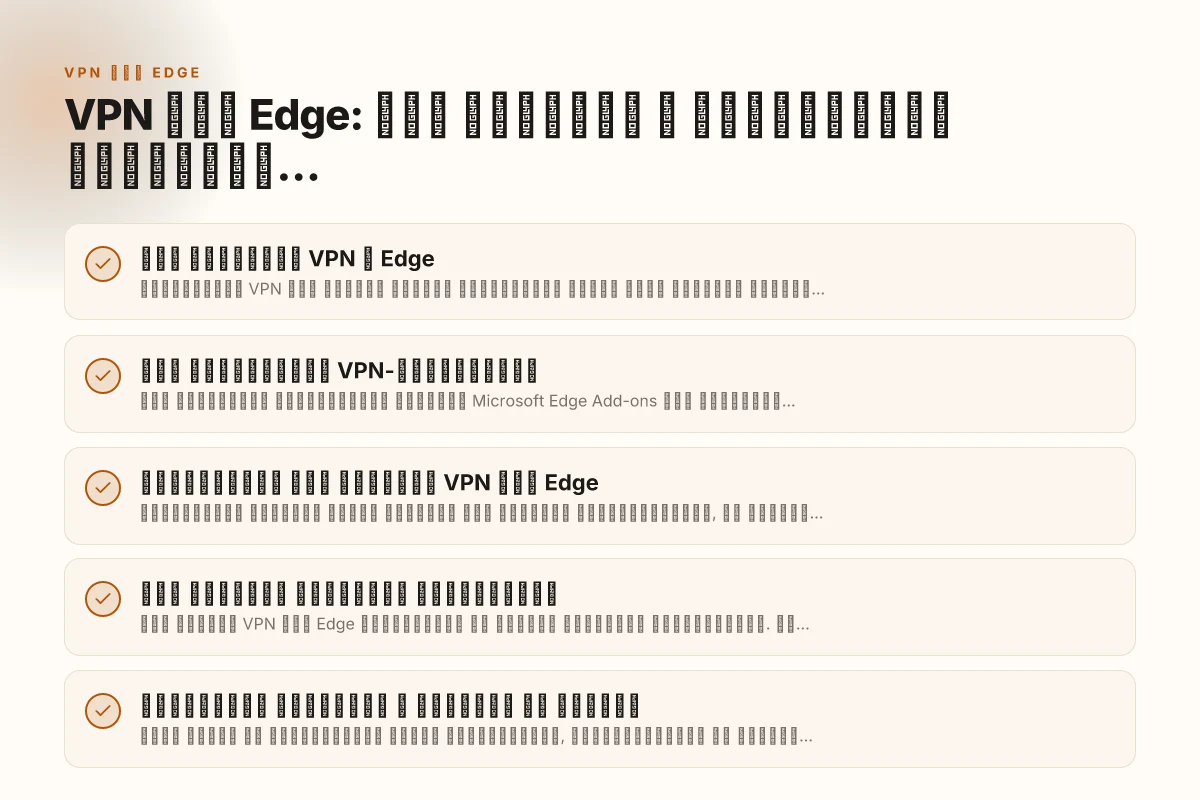
Для установки используйте каталог Microsoft Edge Add-ons или официальный сайт выбранного сервиса. Не скачивайте файлы расширений со случайных сайтов: похожее название и логотип ещё не подтверждают, что дополнение выпущено настоящим разработчиком. ВПН для ноута: как выбрать и настроить
Обычная последовательность установки:
- Откройте магазин дополнений Microsoft Edge.
- Найдите название VPN-сервиса и проверьте издателя.
- Изучите описание, разрешения и сведения о конфиденциальности.
- Нажмите кнопку добавления расширения и подтвердите установку.
- Откройте дополнение, войдите в аккаунт, если это требуется, и выберите сервер.
- Проверьте соединение на сайте, показывающем ваш IP-адрес.
Если у сервиса есть отдельное приложение для компьютера, сначала выясните, нужен ли аккаунт или подписка. Функции браузерного расширения и приложения могут отличаться, даже если они относятся к одному бренду.
Что проверить перед подключением
Обратите внимание на запрашиваемые разрешения. Для работы расширению может понадобиться доступ к данным на посещаемых сайтах, это не автоматически признак проблемы, но стоит понять, зачем он нужен и как используются эти данные.
Также проверьте, включено ли расширение для нужных сайтов, не блокируется ли оно другими дополнениями и не отключается ли VPN при переходе в режим приватного просмотра. Последнее зависит от настроек Edge и самого расширения. ВПН для браузера Edge: как выбрать и установить расширение
Бесплатный или платный VPN для Edge
Бесплатный вариант может подойти для редкого использования, но условия различаются: могут быть ограничения по серверам, скорости, трафику, функциям или доступу без регистрации. Слово «бесплатный» само по себе ничего не говорит о качестве защиты и конфиденциальности.
В результатах поиска для Edge встречаются VeePN, Browsec, Surfshark и Free VPN Planet. У VeePN и Browsec есть страницы расширений в Microsoft Edge Add-ons; Surfshark предлагает расширение для Edge, а Free VPN Planet, страницу с вариантом для браузера. Состав функций и условия сервисов могут меняться, поэтому сверяйте актуальные сведения на официальной странице и в магазине дополнений.
| Вариант | Что проверить | Когда может подойти |
|---|---|---|
| Бесплатное расширение | Ограничения, рекламу, регистрацию, политику конфиденциальности | Для простых задач и периодического использования |
| Платное расширение | Входит ли оно в подписку, какие функции доступны | Если нужны дополнительные возможности сервиса |
| VPN-приложение | Защищает ли оно весь трафик устройства и как работает вместе с Edge | Если VPN нужен не только в браузере |
Не выбирайте сервис только по обещаниям «без логов» или «без ограничений». Найдите объяснение, какие именно данные собираются, кто управляет продуктом и как связаться с поддержкой. Условия могут различаться у бесплатной и платной версий.
Как выбрать надёжное расширение
При выборе VPN для Edge оценивайте не только удобство подключения. Расширение получает доступ к браузерной среде, поэтому надёжность разработчика и прозрачность правил важнее яркого описания в магазине. VPN extension: как выбрать безопасное VPN-расширение для браузера
Полезно проверить:
- Разработчика и источник. Убедитесь, что расширение опубликовано официальным провайдером.
- Политику конфиденциальности. Посмотрите, какие данные собираются, хранятся ли журналы и как долго.
- Условия бесплатного доступа. Уточните, есть ли лимиты, реклама, обязательная регистрация или переход на платный план.
- Разрешения. Сопоставьте запрашиваемый доступ с заявленными функциями.
- Отзывы и обновления. Читайте не только оценки, но и недавние комментарии; проверьте, поддерживается ли дополнение.
- Область защиты. Уточните, обрабатывает ли расширение только браузерный трафик или требуется приложение.
Отзывы полезны как дополнительный ориентир, но не гарантируют безопасность. Не вводите платёжные или другие чувствительные данные на незнакомом сайте только потому, что VPN подключён: шифрование соединения не подтверждает подлинность страницы.
Возможные проблемы и способы их решить
Если сайты не открываются после подключения, переключитесь на другой сервер или временно отключите расширение для проверки. Иногда VPN-соединение конфликтует с другим прокси, блокировщиком рекламы или настройками сети.
Если расширение не работает: Лучший бесплатный VPN для ноутбука: как выбрать безопасный вариант
- проверьте, включено ли оно в Edge;
- обновите страницу или перезапустите браузер;
- убедитесь, что вход в аккаунт не требуется;
- проверьте разрешения и настройки для приватного режима;
- отключите другие VPN и прокси, чтобы исключить конфликт;
- обновите расширение через каталог дополнений.
При проблемах с банковскими сайтами, видеосервисами или входом в аккаунт попробуйте выбрать другой сервер. Некоторые сайты ограничивают соединения, которые выглядят как VPN или прокси. Если сбой сохраняется, обратитесь к официальной поддержке сервиса.
Рекомендация
Для обычного использования в браузере установите расширение из Microsoft Edge Add-ons и внимательно проверьте разработчика, разрешения и политику конфиденциальности. Если нужно защищать не только Edge, но и другие программы, выбирайте VPN-приложение для устройства. Не полагайтесь на одно лишь обещание «бесплатно», сравните реальные условия и решите, какой уровень защиты вам нужен.